Diese Anleitung zeigt dir, wie du dein NETZFABRIK E-Mail-Postfach in Mozilla Thunderbird einrichtest.
Zugangsdaten ermitteln
Bevor du startest, benötigst du die Serverdaten deines Postfachs:
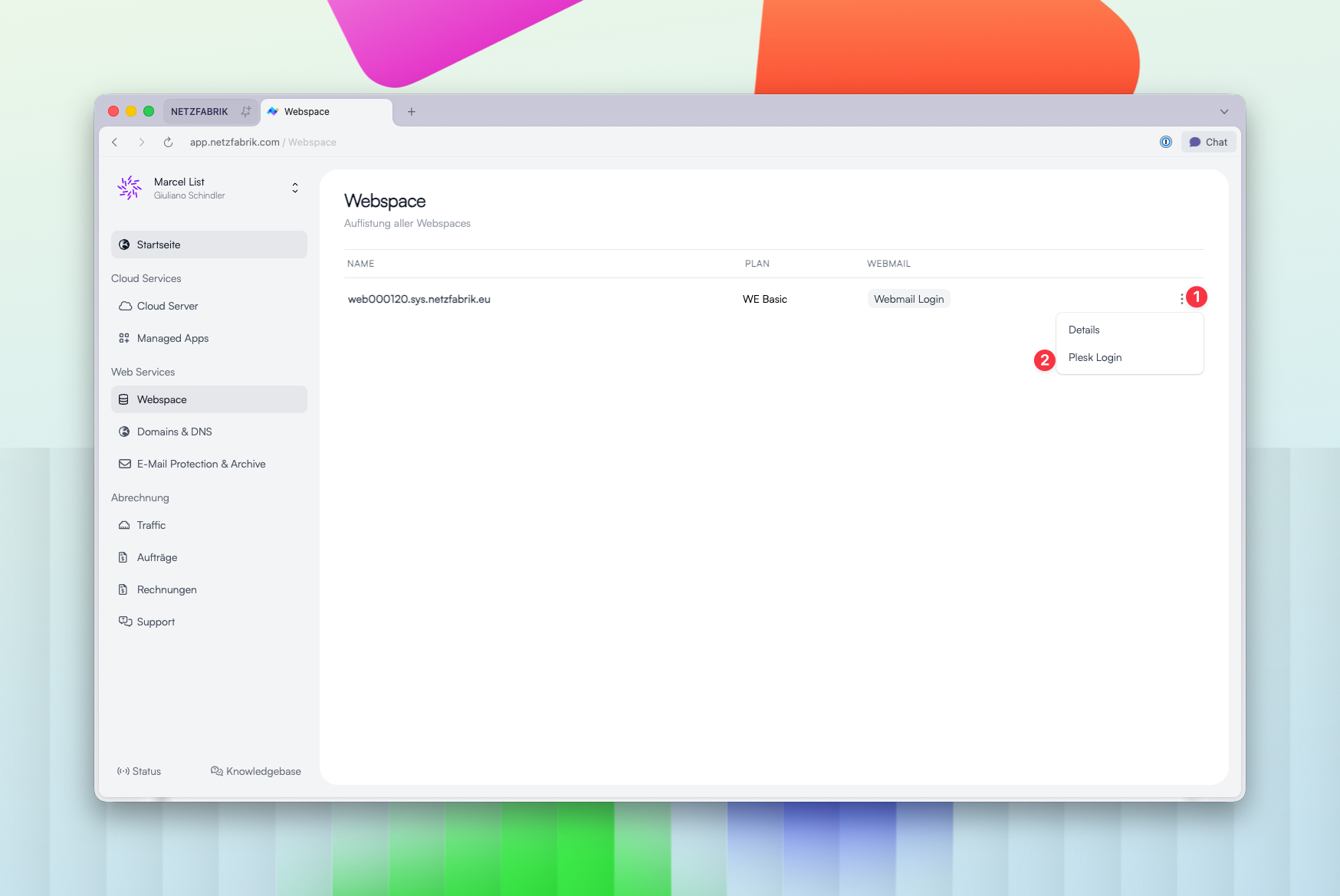
- Melde dich im NETZFABRIK Kundenpanel an
- Navigiere in der Sidebar unter Web Services auf Webspace und klicke auf Plesk Login
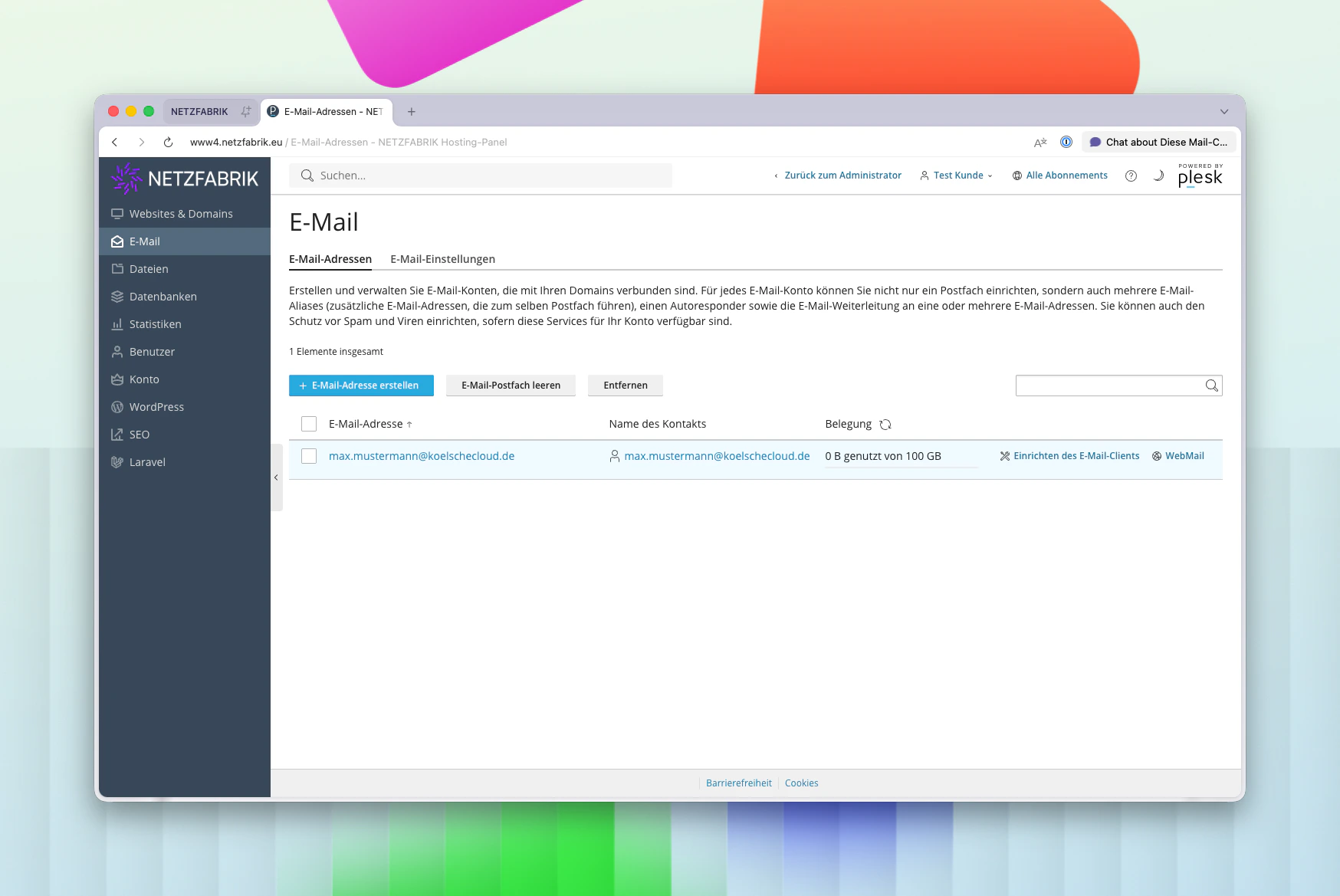
- Klicke in Plesk auf Mail in der Seitenleiste
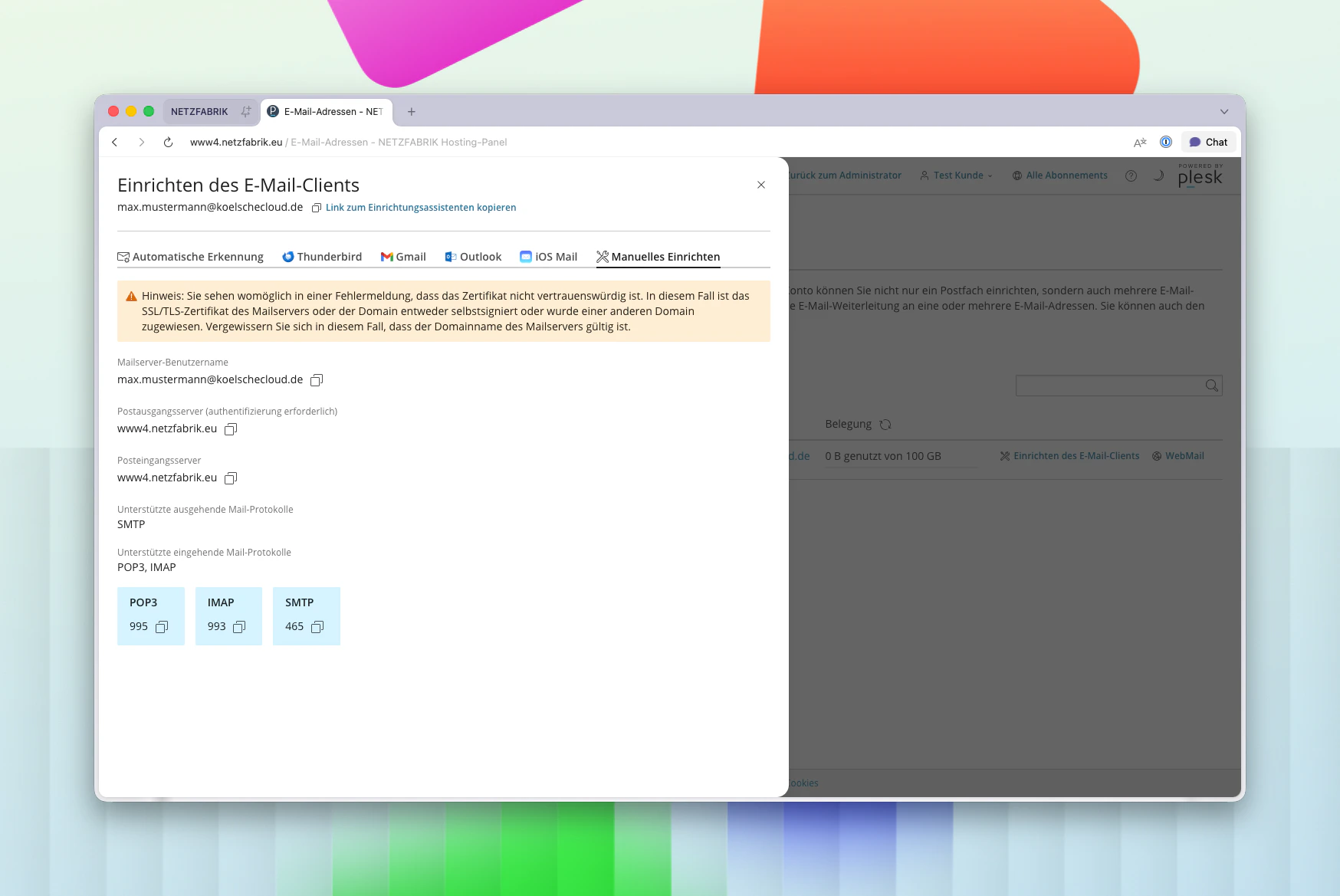
- Klicke neben dem gewünschten Postfach auf Einrichten des E-Mail-Clients
Konto in Thunderbird einrichten
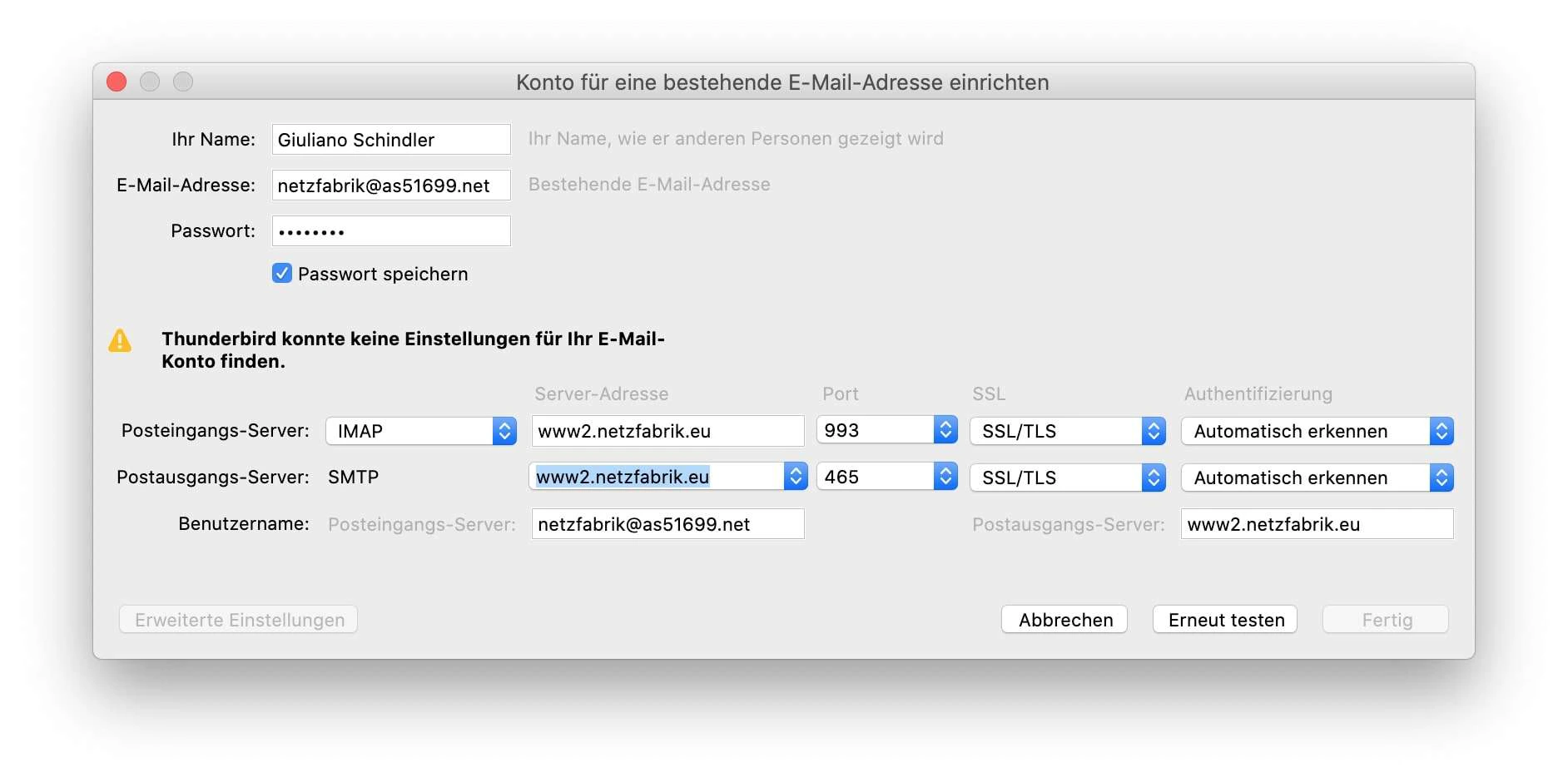
- Öffne Thunderbird und wähle Konto einrichten → E-Mail
- Gib deinen Namen, deine E-Mail-Adresse und dein Passwort ein
- Klicke auf Weiter – Thunderbird versucht die Konfiguration automatisch zu erkennen
Falls die automatische Erkennung fehlschlägt, klicke auf Manuell konfigurieren und trage die Serverdaten ein:
Server-Einstellungen
Verwende IMAP statt POP3. Mit IMAP bleiben deine E-Mails auf dem Server und werden auf allen Geräten synchronisiert.
Alle Ports im Überblick