In wenigen Schritten erstellst du ein neues E-Mail-Postfach in deinem Webspace.

Voraussetzungen


Plesk öffnen

  1. Melde dich im NETZFABRIK Kundenpanel an
  2. Navigiere in der Sidebar unter Web Services auf Webspace
  3. Wähle den gewünschten Webspace aus und klicke auf Verwalten
  4. Klicke auf Plesk Login, um direkt in die Plesk-Verwaltung zu gelangen
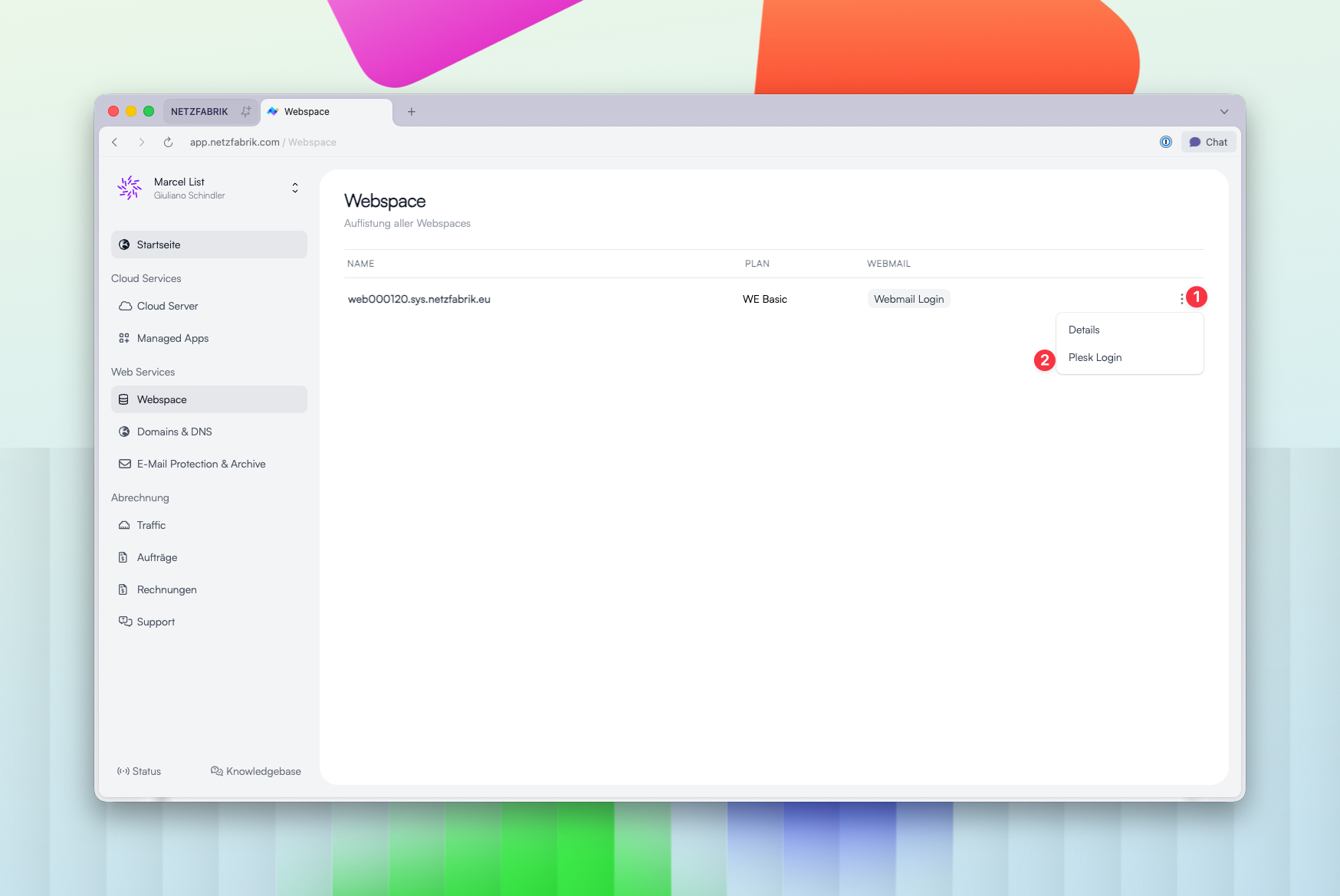
NETZFABRIK Kundenpanel – Webspace mit Plesk Login
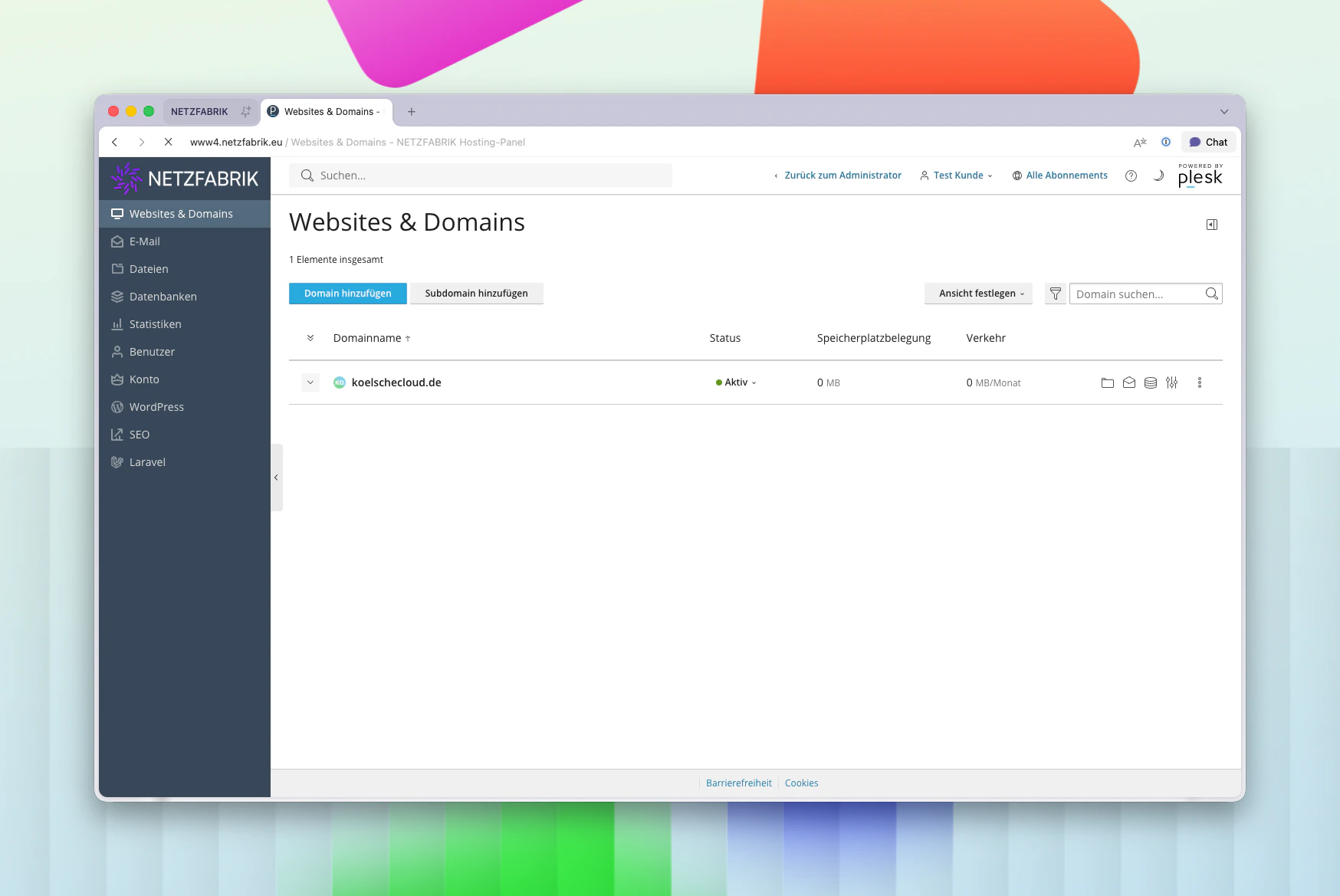
Nach dem Login siehst du die Übersicht deiner Websites & Domains:
Plesk Websites & Domains Übersicht
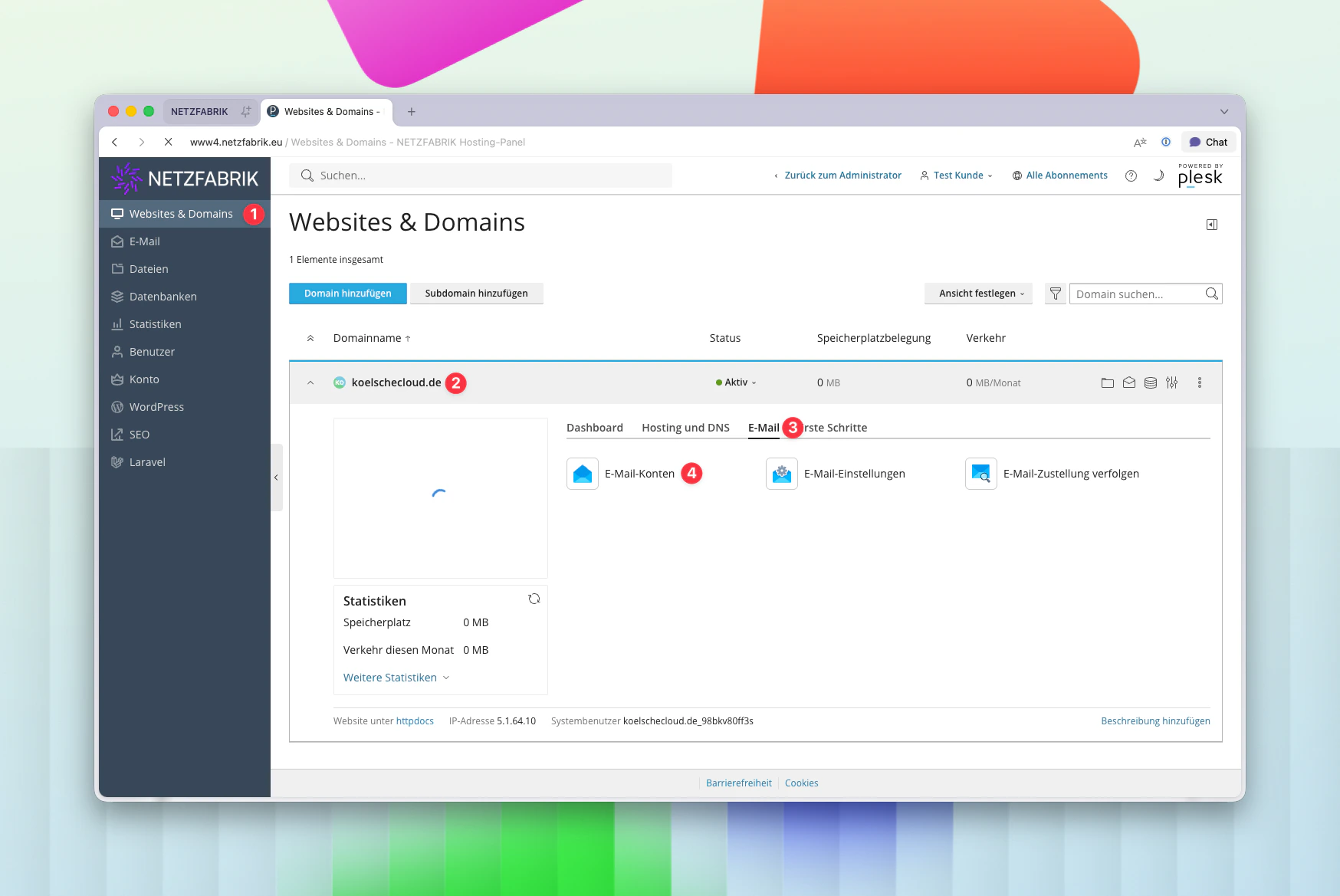
Klicke auf deine Domain, um die Details aufzuklappen. Hier findest du auch die Schnellzugriffe auf Mail und andere Funktionen:
Plesk Domain-Details mit Mail-Schnellzugriff

Postfach anlegen

  1. Klicke in der Plesk-Seitenleiste auf Mail oder nutze den Schnellzugriff in der Domain-Übersicht
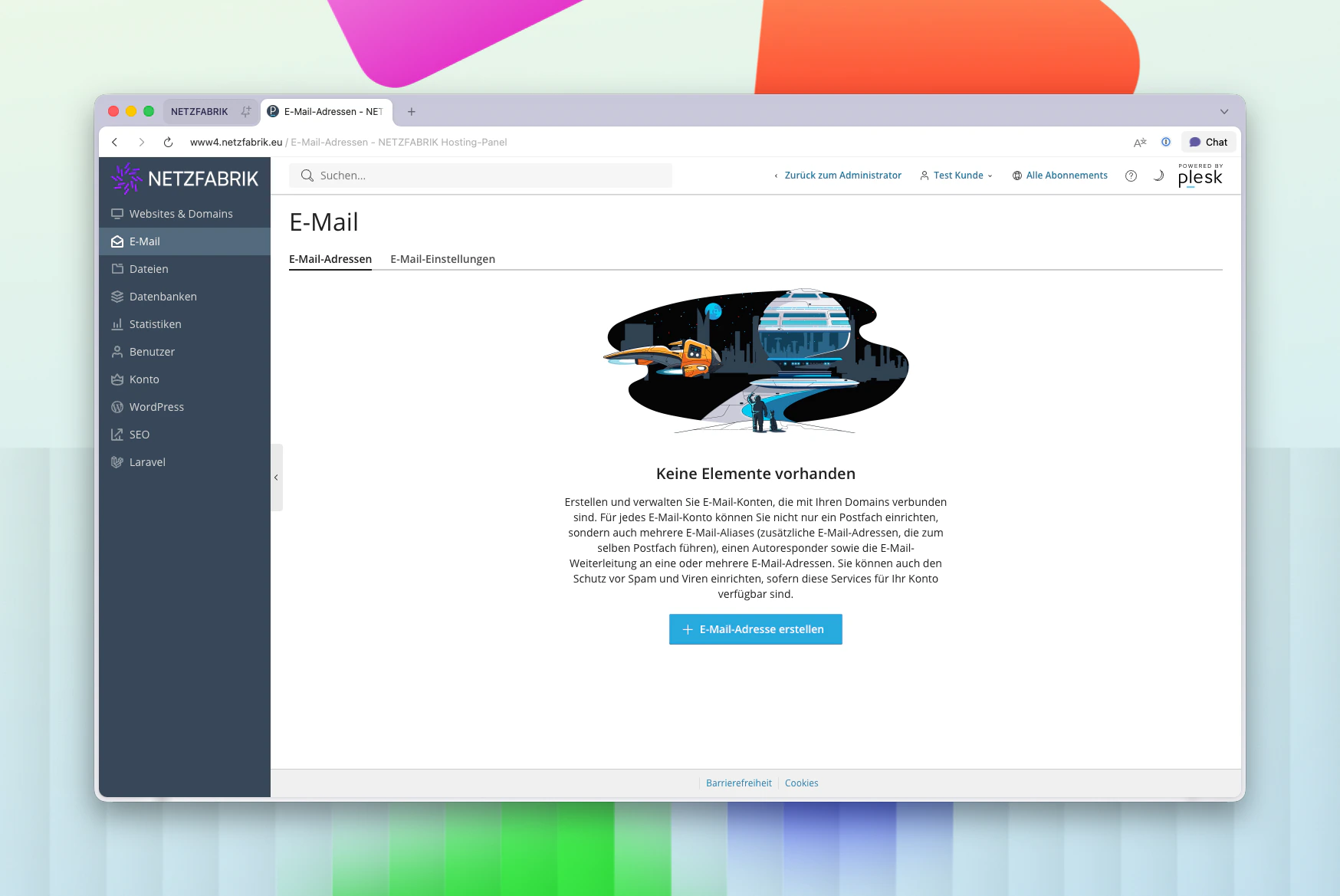
Du siehst die Mail-Übersicht für deine Domain. Wenn noch keine Postfächer existieren, ist die Liste leer:
Plesk Mail-Übersicht – noch keine Postfächer
  1. Klicke auf E-Mail-Adresse erstellen
  2. Fülle die Felder im Tab Allgemein aus:
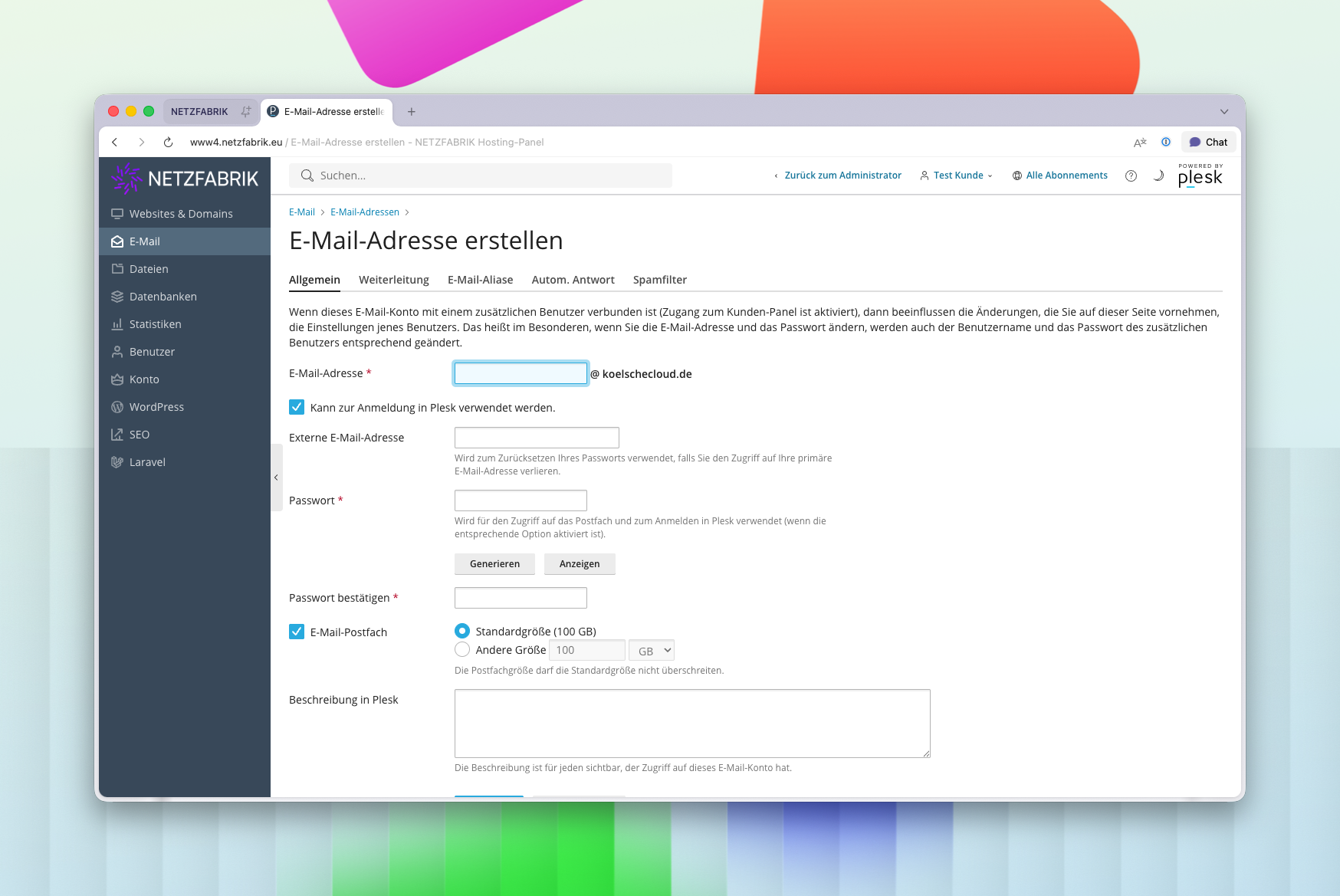
Plesk E-Mail-Adresse erstellen – Formular
FeldBeschreibung
E-Mail-AdresseDie gewünschte Adresse (z. B. max.mustermann)
PasswortPasswort für das Postfach
PostfachAktivieren, um ein vollständiges Postfach mit Speicher zu erstellen. Ohne Aktivierung sind nur Weiterleitungen möglich.
PostfachgrößeSpeicherkontingent – abhängig vom gebuchten Tarif
Im Tab SpamFilter kannst du den Spamschutz für das Postfach konfigurieren. Die Standardeinstellungen sind für die meisten Anwendungsfälle ausreichend.
Hier ein Beispiel mit ausgefüllten Feldern:
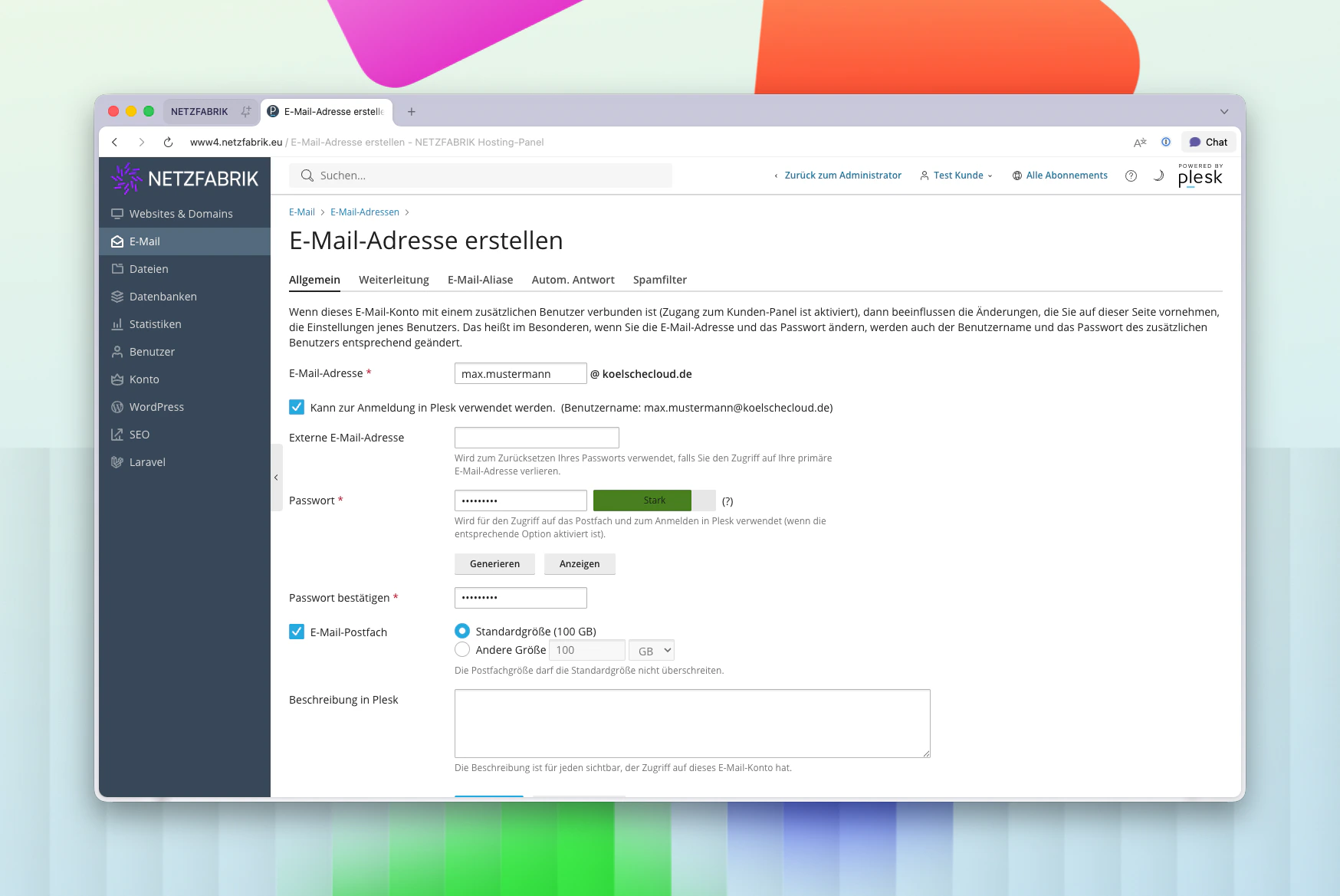
Plesk E-Mail-Adresse erstellen – ausgefüllt
  1. Klicke auf OK, um das Postfach zu erstellen
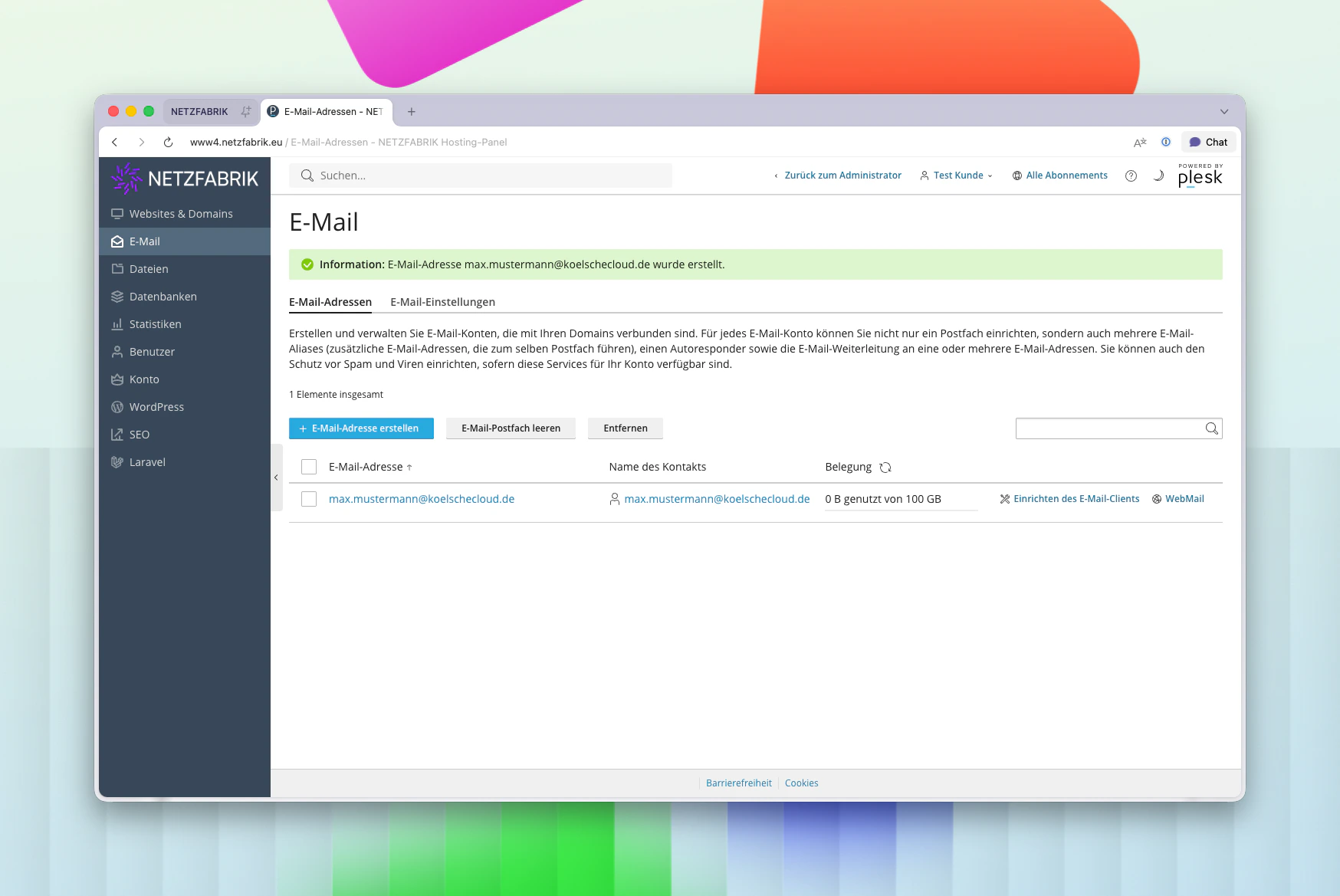
Nach dem Erstellen siehst du das neue Postfach in der Mail-Übersicht:
Plesk Mail-Übersicht – Postfach erfolgreich erstellt

Serverdaten für den E-Mail-Client

Um das Postfach in einem E-Mail-Client einzurichten, benötigst du die Serverdaten. Klicke dazu in der Mail-Übersicht neben dem Postfach auf Einrichten des E-Mail-Clients:
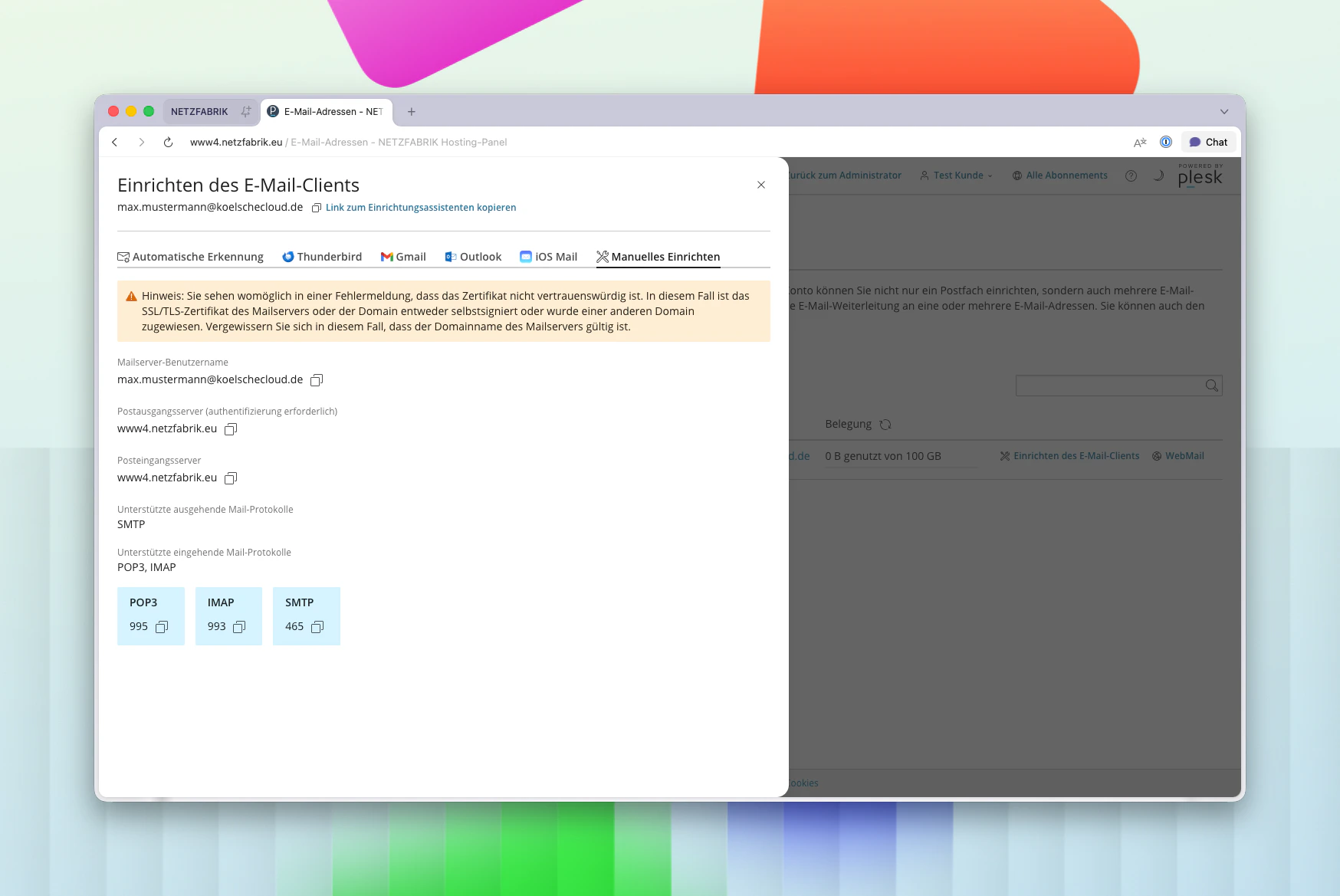
Plesk – Serverdaten für E-Mail-Client
Dort findest du die Zugangsdaten für IMAP und SMTP, die du im E-Mail-Client eintragen musst.

Alle Ports im Überblick

ProtokollPortVerschlüsselung
IMAP993SSL/TLS
POP3995SSL/TLS
SMTP465SSL/TLS

Optionale Einstellungen

Nach dem Anlegen kannst du folgende Optionen konfigurieren:
  • Weiterleitung – Eingehende E-Mails an eine andere Adresse weiterleiten
  • E-Mail-Aliase – Zusätzliche Adressen mit diesem Postfach verknüpfen
  • Automatische Antwort – Abwesenheitsantwort einrichten

Nächste Schritte

Richte das Postfach in deinem E-Mail-Client ein:

Thunderbird

Mozilla Thunderbird einrichten

Apple Mail

Apple Mail (macOS) einrichten

iOS Mail

iPhone / iPad einrichten

Windows Mail

Windows Mail einrichten