> ## Documentation Index
> Fetch the complete documentation index at: https://docs.netzfabrik.com/llms.txt
> Use this file to discover all available pages before exploring further.
# E-Mail in Apple Mail einrichten
> So richtest du dein NETZFABRIK E-Mail-Postfach in Apple Mail auf dem Mac ein.
Diese Anleitung zeigt dir, wie du dein NETZFABRIK E-Mail-Postfach in Apple Mail auf deinem Mac einrichtest.
***
## Konto hinzufügen
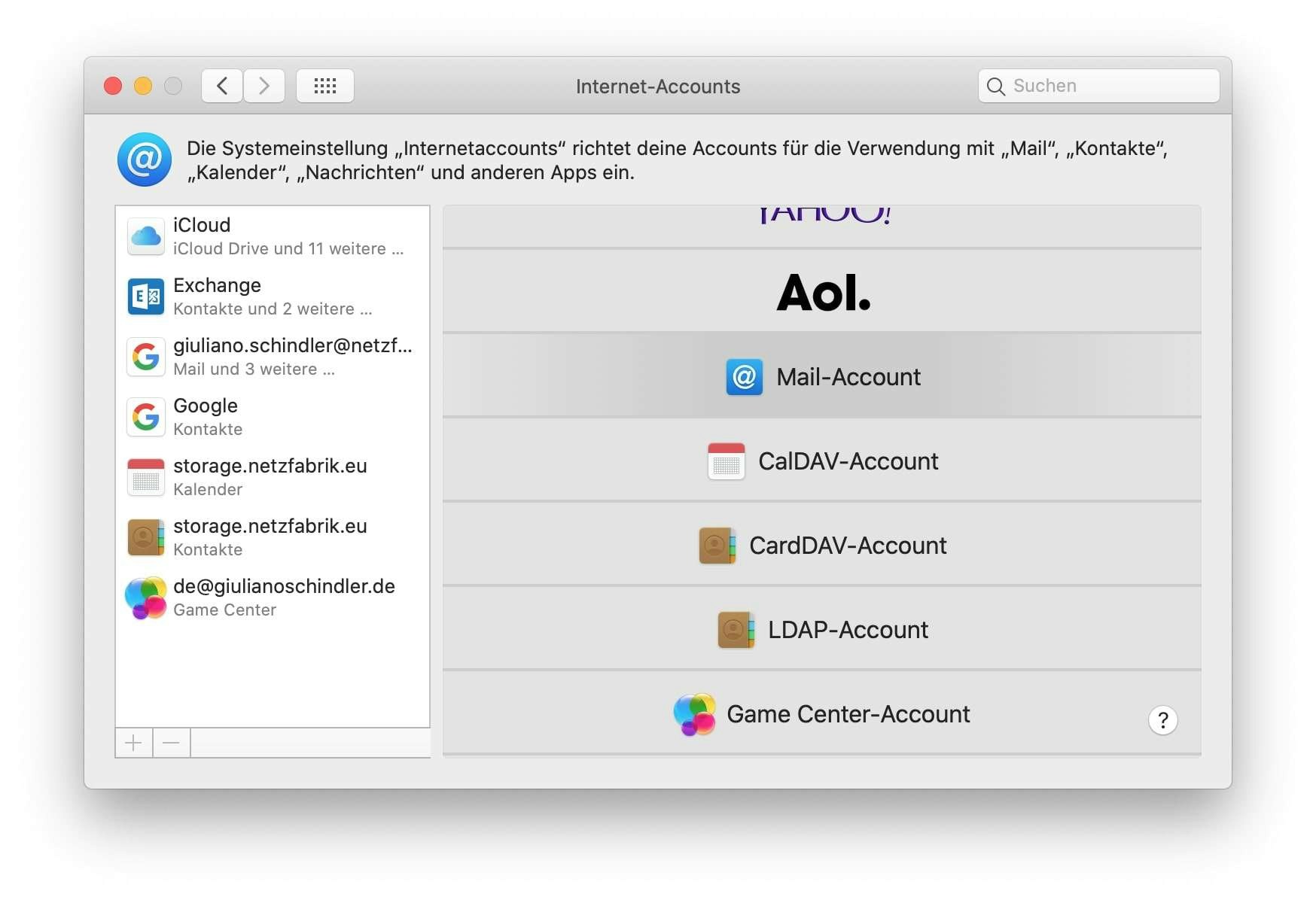
1. Öffne Apple Mail und navigiere in der Menüleiste zu **Mail → Accounts**
2. Klicke auf **Anderen Account hinzufügen** und wähle **Mail-Account**
3. Gib deinen Namen, deine E-Mail-Adresse und dein Passwort ein
4. Klicke auf **Anmelden**
 ***
## Server-Einstellungen
Falls Apple Mail die Konfiguration nicht automatisch erkennt, trage die Daten manuell ein:
| Einstellung | Wert |
| ---------------------- | ---------------------- |
| **Accounttyp** | IMAP |
| **Posteingangsserver** | Deine Plesk-URL |
| **Postausgangsserver** | Deine Plesk-URL |
| **Benutzername** | Deine E-Mail-Adresse |
| **Passwort** | Dein Postfach-Passwort |
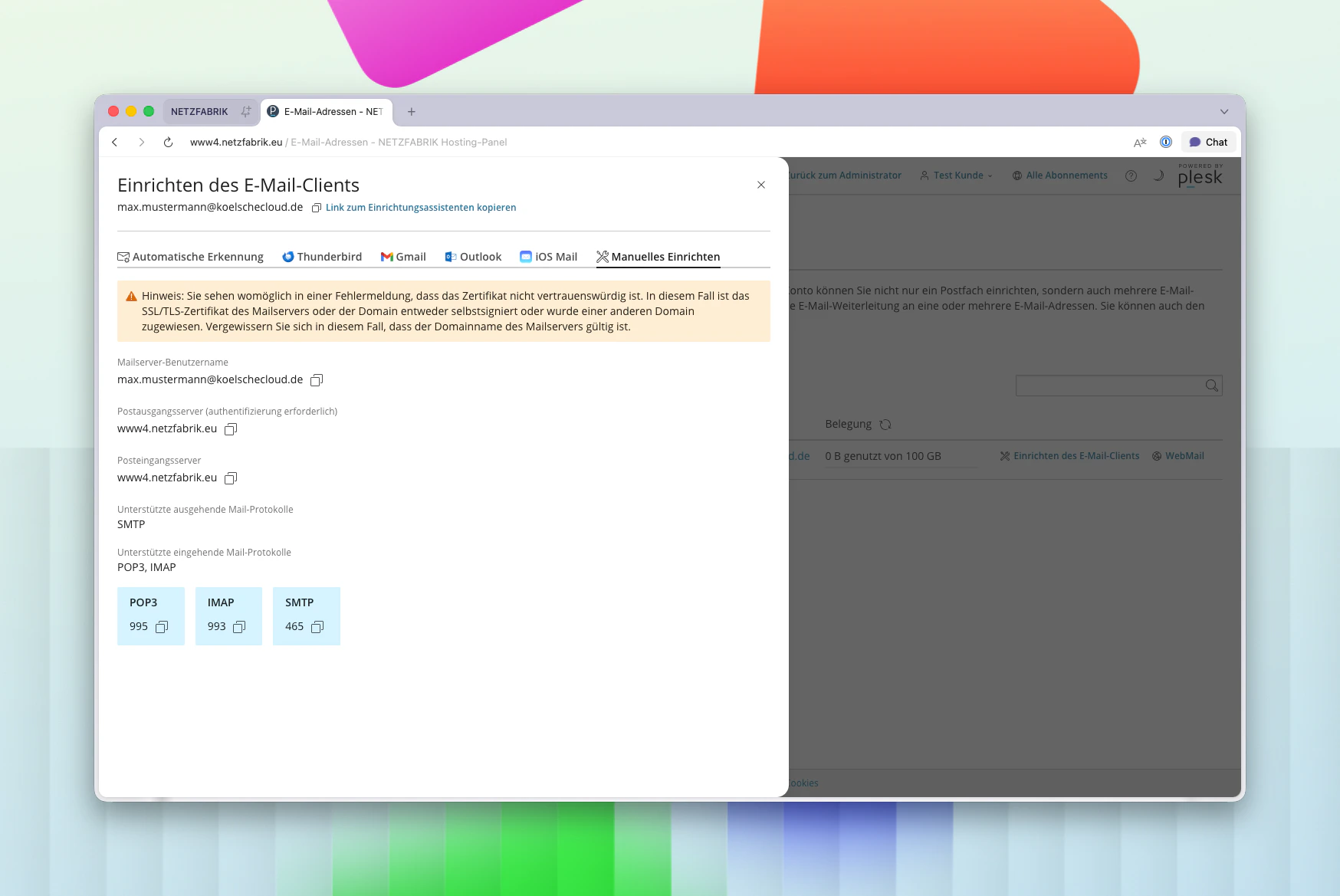
Die Serverdaten findest du in Plesk unter **Mail → Einrichten des E-Mail-Clients**:
***
## Server-Einstellungen
Falls Apple Mail die Konfiguration nicht automatisch erkennt, trage die Daten manuell ein:
| Einstellung | Wert |
| ---------------------- | ---------------------- |
| **Accounttyp** | IMAP |
| **Posteingangsserver** | Deine Plesk-URL |
| **Postausgangsserver** | Deine Plesk-URL |
| **Benutzername** | Deine E-Mail-Adresse |
| **Passwort** | Dein Postfach-Passwort |
Die Serverdaten findest du in Plesk unter **Mail → Einrichten des E-Mail-Clients**:
 Klicke auf **Anmelden** und wähle die Synchronisierungsoptionen. Wir empfehlen, nur **Mail** zu aktivieren.
Die Plesk-Verwaltung erreichst du über das [NETZFABRIK Kundenpanel](https://app.netzfabrik.com/) unter **Web Services → Webspace → Plesk Login**.
***
## Alle Ports im Überblick
| Protokoll | Port | Verschlüsselung |
| --------- | ---- | --------------- |
| **IMAP** | 993 | SSL/TLS |
| **POP3** | 995 | SSL/TLS |
| **SMTP** | 465 | SSL/TLS |
Klicke auf **Anmelden** und wähle die Synchronisierungsoptionen. Wir empfehlen, nur **Mail** zu aktivieren.
Die Plesk-Verwaltung erreichst du über das [NETZFABRIK Kundenpanel](https://app.netzfabrik.com/) unter **Web Services → Webspace → Plesk Login**.
***
## Alle Ports im Überblick
| Protokoll | Port | Verschlüsselung |
| --------- | ---- | --------------- |
| **IMAP** | 993 | SSL/TLS |
| **POP3** | 995 | SSL/TLS |
| **SMTP** | 465 | SSL/TLS |