> ## Documentation Index
> Fetch the complete documentation index at: https://docs.netzfabrik.com/llms.txt
> Use this file to discover all available pages before exploring further.
# E-Mail-Postfach in Plesk anlegen
> So legst du ein neues E-Mail-Postfach in deinem NETZFABRIK Webhosting über Plesk an.
In wenigen Schritten erstellst du ein neues E-Mail-Postfach in deinem Webspace.
***
## Voraussetzungen
* Zugang zum [NETZFABRIK Kundenpanel](https://app.netzfabrik.com/)
* Ein aktiver Webspace mit zugeordneter Domain
***
## Plesk öffnen
1. Melde dich im [NETZFABRIK Kundenpanel](https://app.netzfabrik.com/) an
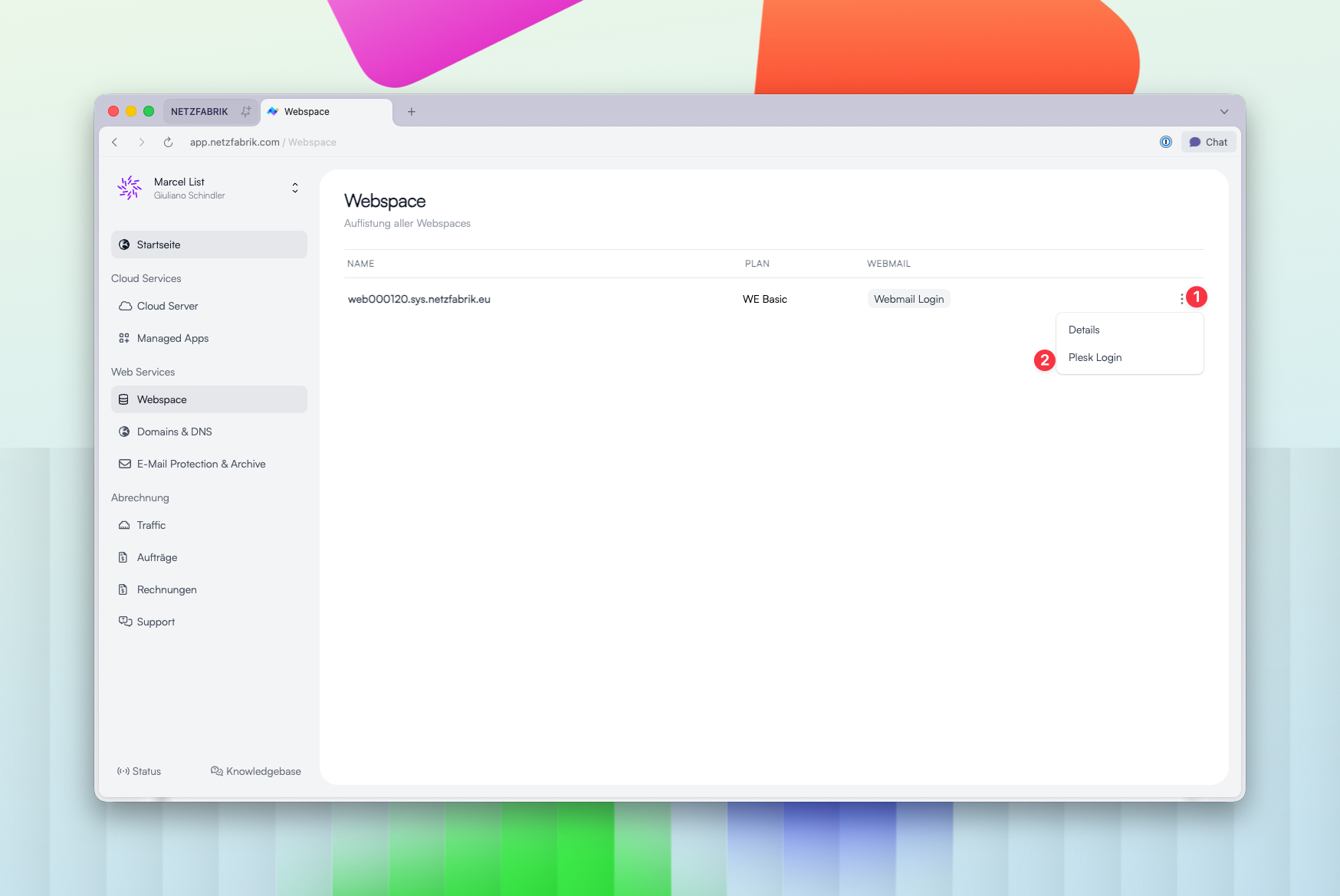
2. Navigiere in der Sidebar unter **Web Services** auf **Webspace**
3. Wähle den gewünschten Webspace aus und klicke auf **Verwalten**
4. Klicke auf **Plesk Login**, um direkt in die Plesk-Verwaltung zu gelangen
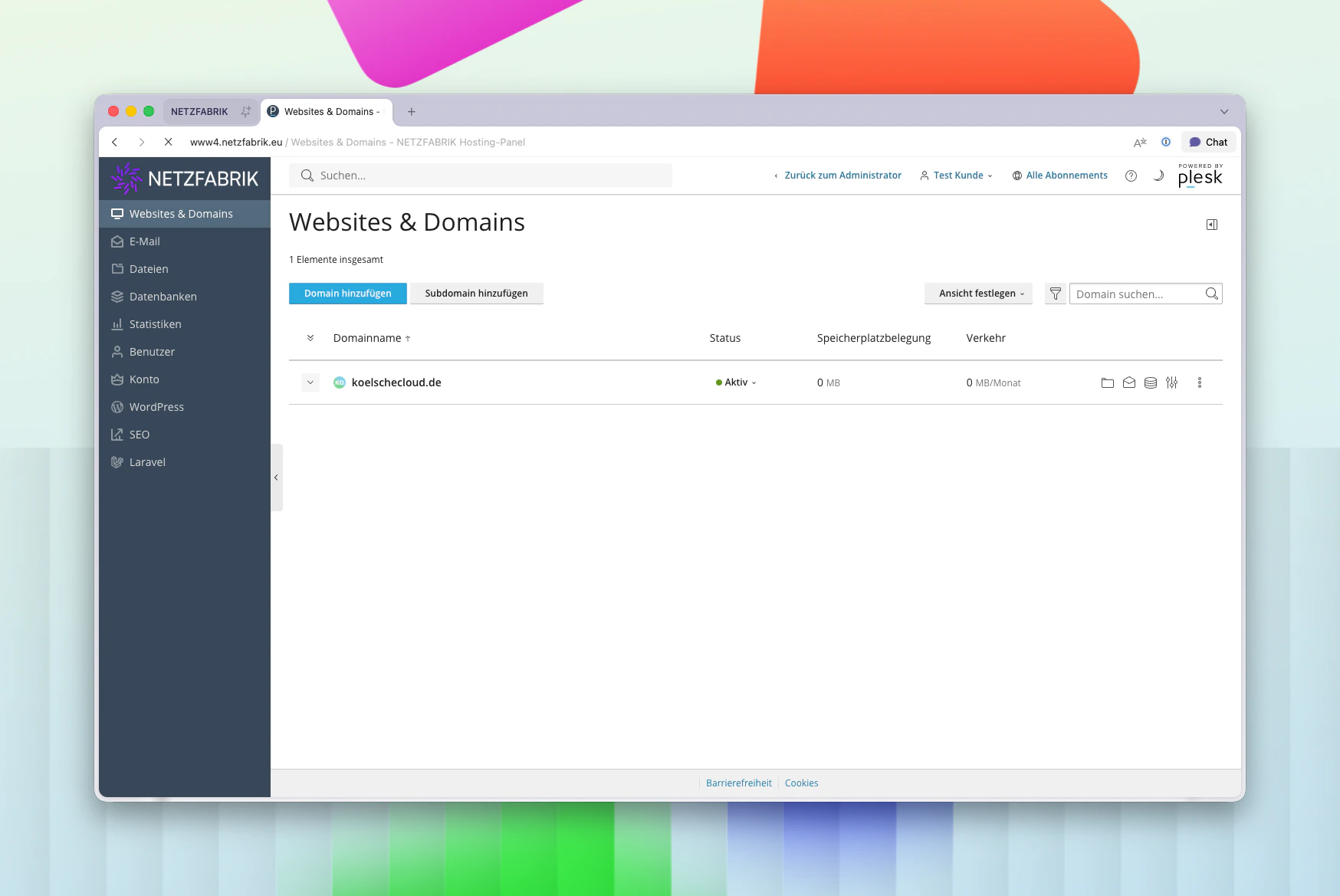
 Nach dem Login siehst du die Übersicht deiner Websites & Domains:
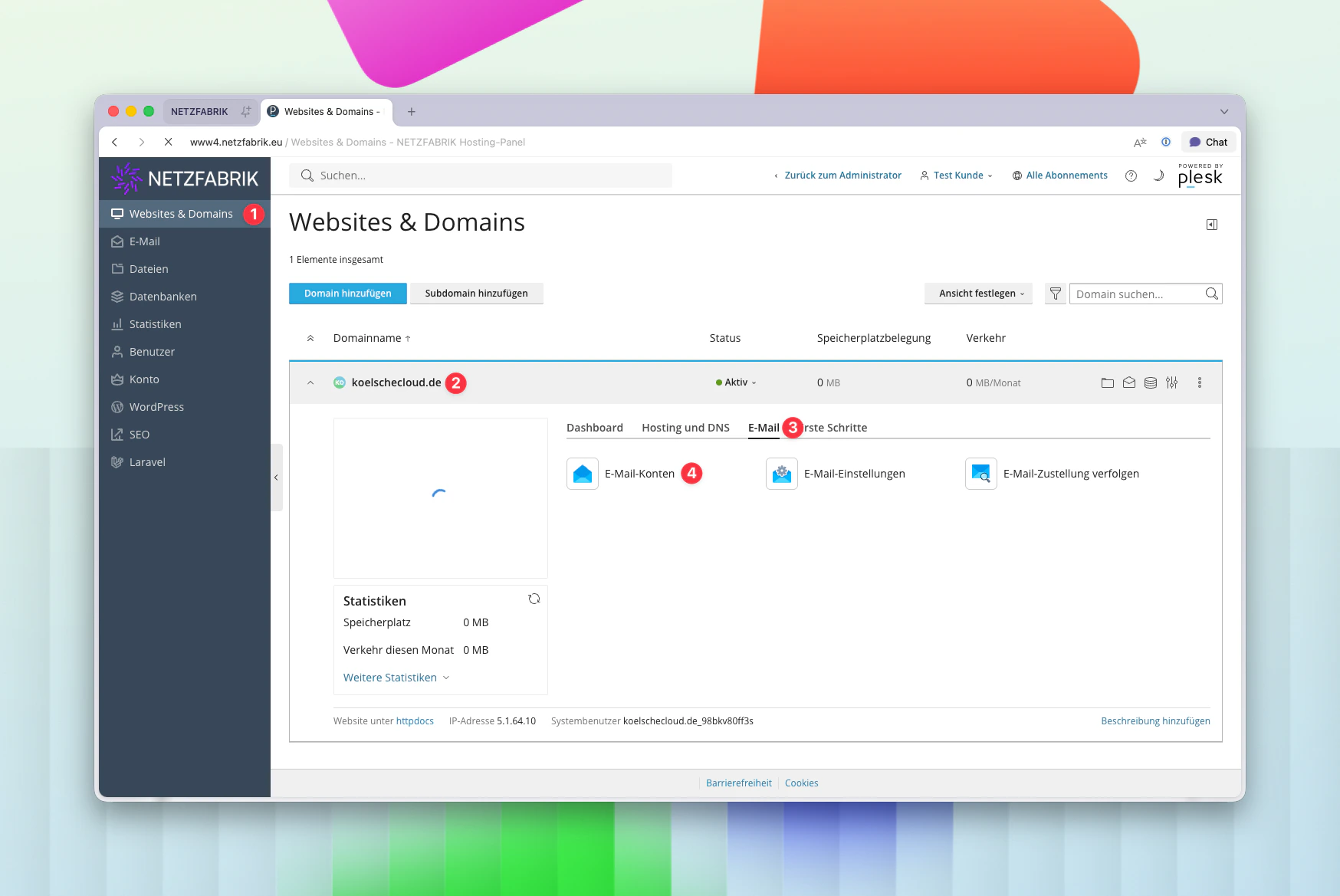
 Klicke auf deine Domain, um die Details aufzuklappen. Hier findest du auch die Schnellzugriffe auf Mail und andere Funktionen:
 ***
## Postfach anlegen
1. Klicke in der Plesk-Seitenleiste auf **Mail** oder nutze den Schnellzugriff in der Domain-Übersicht
Du siehst die Mail-Übersicht für deine Domain. Wenn noch keine Postfächer existieren, ist die Liste leer:
***
## Postfach anlegen
1. Klicke in der Plesk-Seitenleiste auf **Mail** oder nutze den Schnellzugriff in der Domain-Übersicht
Du siehst die Mail-Übersicht für deine Domain. Wenn noch keine Postfächer existieren, ist die Liste leer:
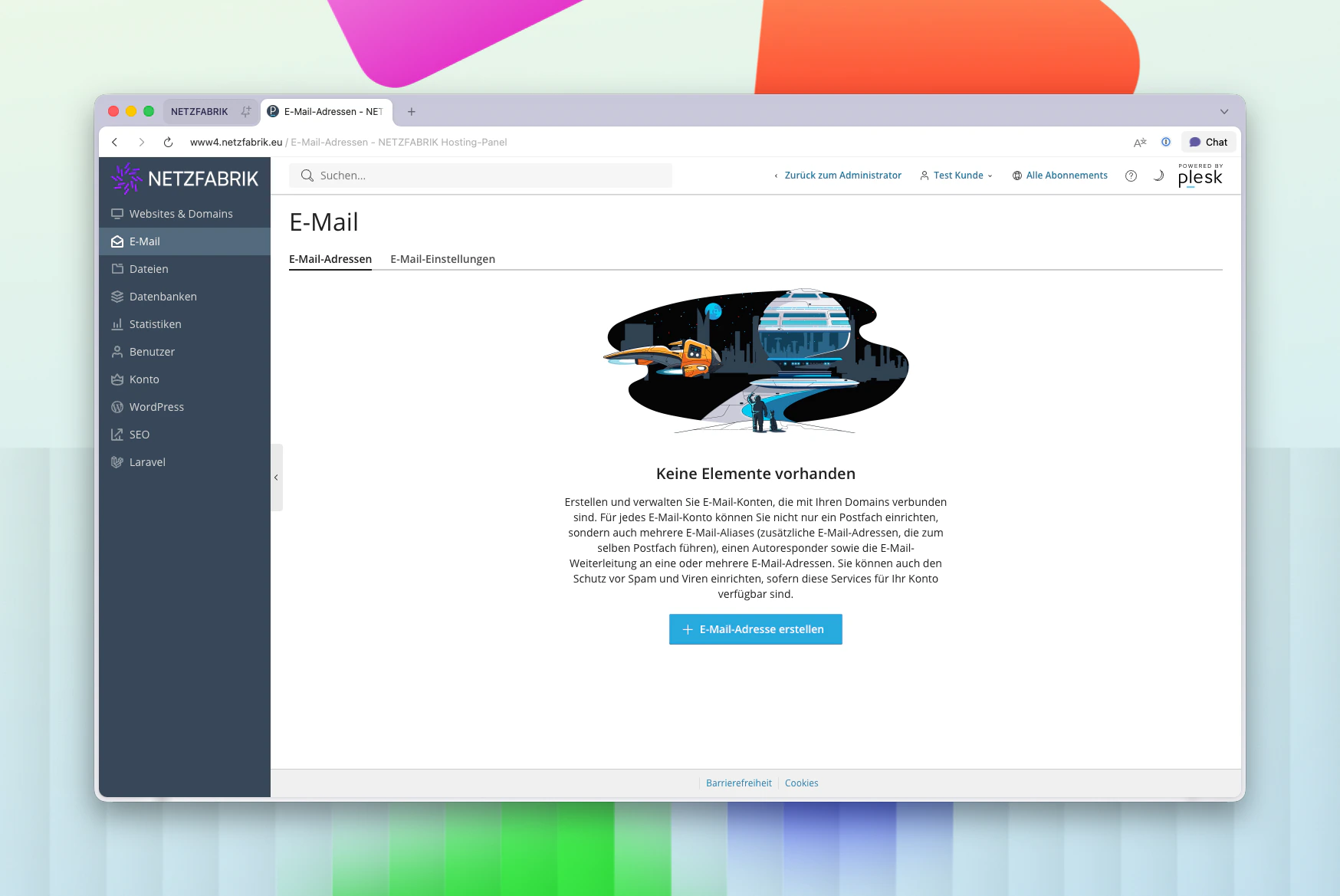 2. Klicke auf **E-Mail-Adresse erstellen**
3. Fülle die Felder im Tab **Allgemein** aus:
2. Klicke auf **E-Mail-Adresse erstellen**
3. Fülle die Felder im Tab **Allgemein** aus:
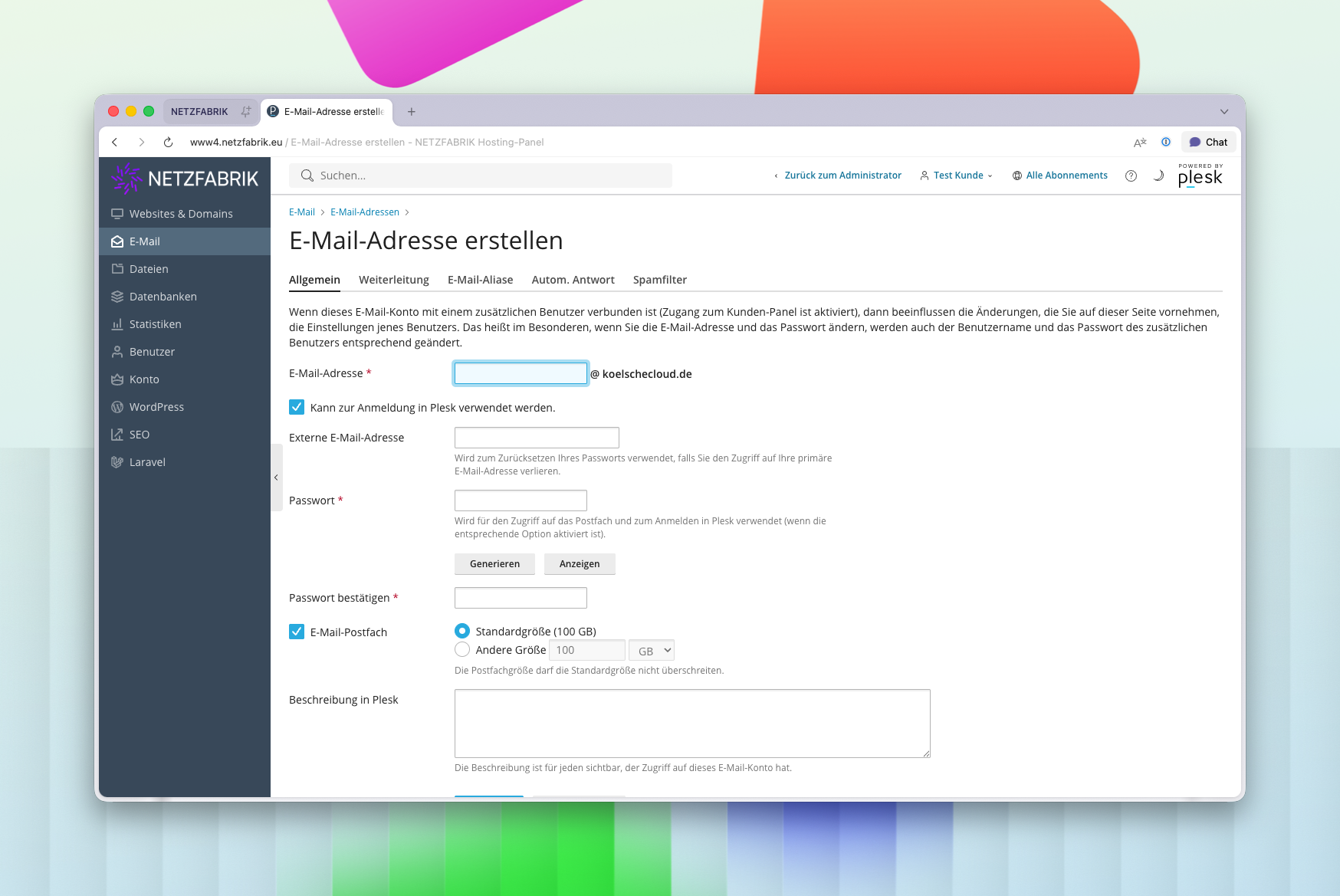 | Feld | Beschreibung |
| ------------------ | ----------------------------------------------------------------------------------------------------------------------- |
| **E-Mail-Adresse** | Die gewünschte Adresse (z. B. max.mustermann) |
| **Passwort** | Passwort für das Postfach |
| **Postfach** | Aktivieren, um ein vollständiges Postfach mit Speicher zu erstellen. Ohne Aktivierung sind nur Weiterleitungen möglich. |
| **Postfachgröße** | Speicherkontingent – abhängig vom gebuchten Tarif |
Im Tab **SpamFilter** kannst du den Spamschutz für das Postfach konfigurieren. Die Standardeinstellungen sind für die meisten Anwendungsfälle ausreichend.
Hier ein Beispiel mit ausgefüllten Feldern:
| Feld | Beschreibung |
| ------------------ | ----------------------------------------------------------------------------------------------------------------------- |
| **E-Mail-Adresse** | Die gewünschte Adresse (z. B. max.mustermann) |
| **Passwort** | Passwort für das Postfach |
| **Postfach** | Aktivieren, um ein vollständiges Postfach mit Speicher zu erstellen. Ohne Aktivierung sind nur Weiterleitungen möglich. |
| **Postfachgröße** | Speicherkontingent – abhängig vom gebuchten Tarif |
Im Tab **SpamFilter** kannst du den Spamschutz für das Postfach konfigurieren. Die Standardeinstellungen sind für die meisten Anwendungsfälle ausreichend.
Hier ein Beispiel mit ausgefüllten Feldern:
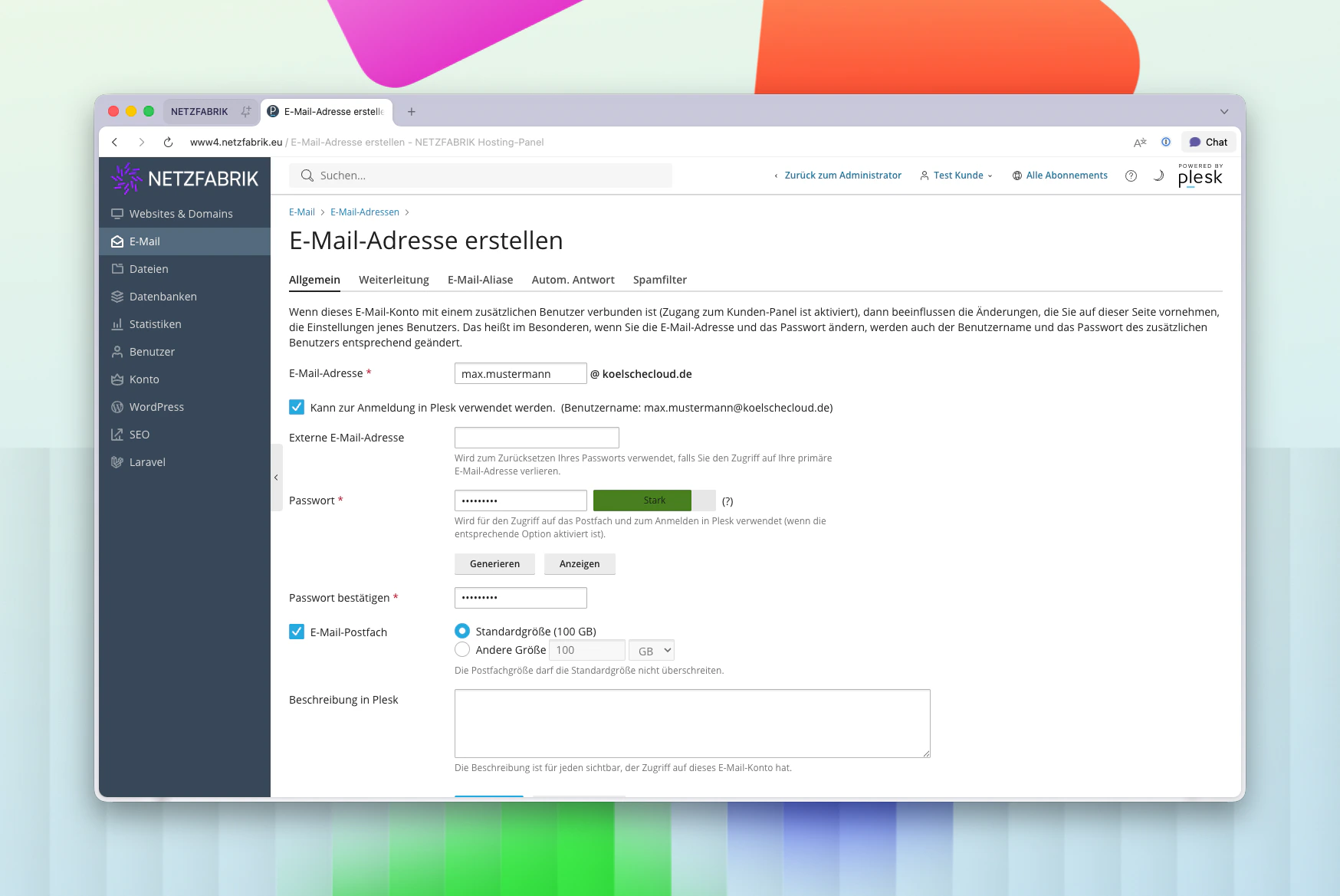 4. Klicke auf **OK**, um das Postfach zu erstellen
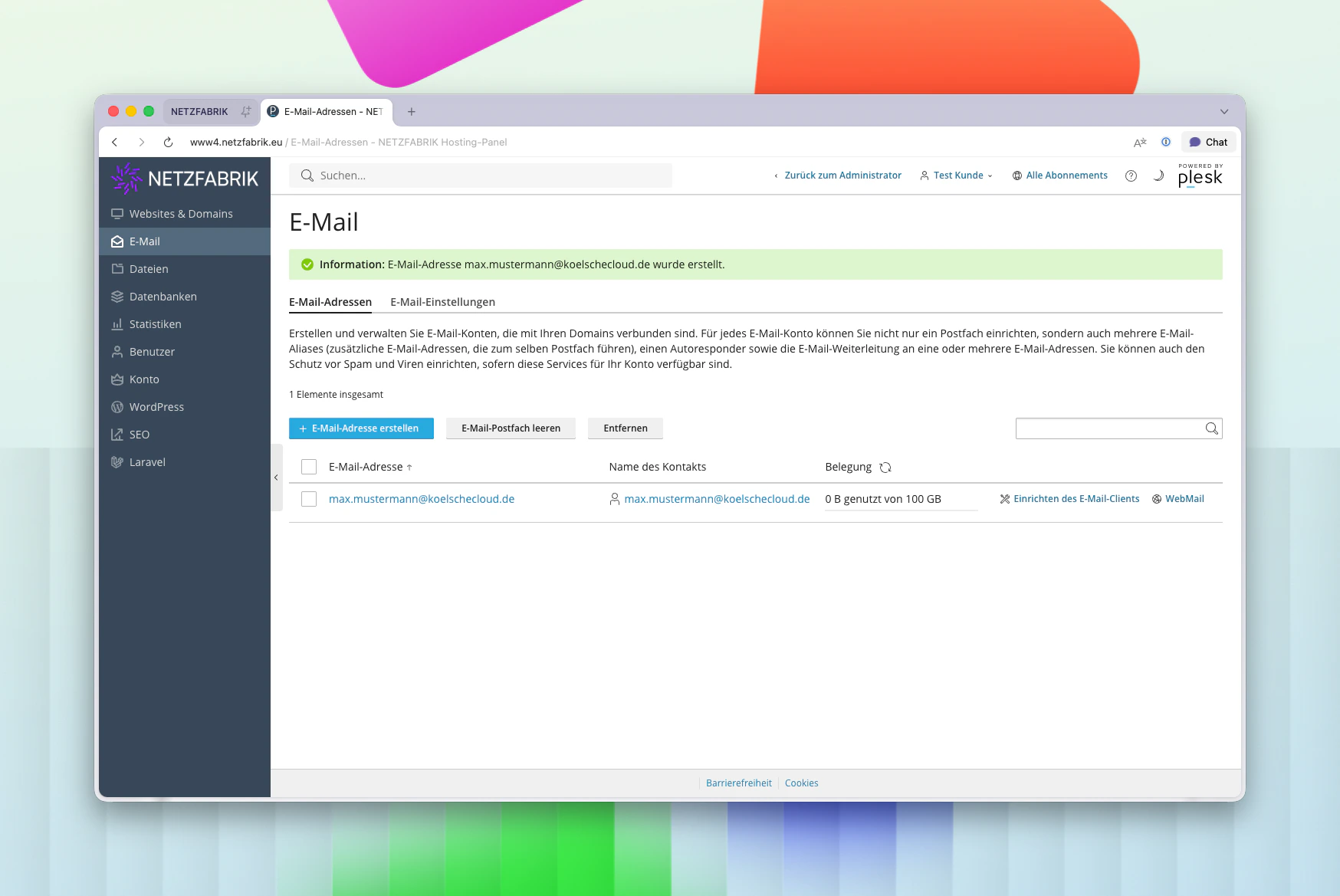
Nach dem Erstellen siehst du das neue Postfach in der Mail-Übersicht:
4. Klicke auf **OK**, um das Postfach zu erstellen
Nach dem Erstellen siehst du das neue Postfach in der Mail-Übersicht:
 ***
## Serverdaten für den E-Mail-Client
Um das Postfach in einem E-Mail-Client einzurichten, benötigst du die Serverdaten. Klicke dazu in der Mail-Übersicht neben dem Postfach auf **Einrichten des E-Mail-Clients**:
***
## Serverdaten für den E-Mail-Client
Um das Postfach in einem E-Mail-Client einzurichten, benötigst du die Serverdaten. Klicke dazu in der Mail-Übersicht neben dem Postfach auf **Einrichten des E-Mail-Clients**:
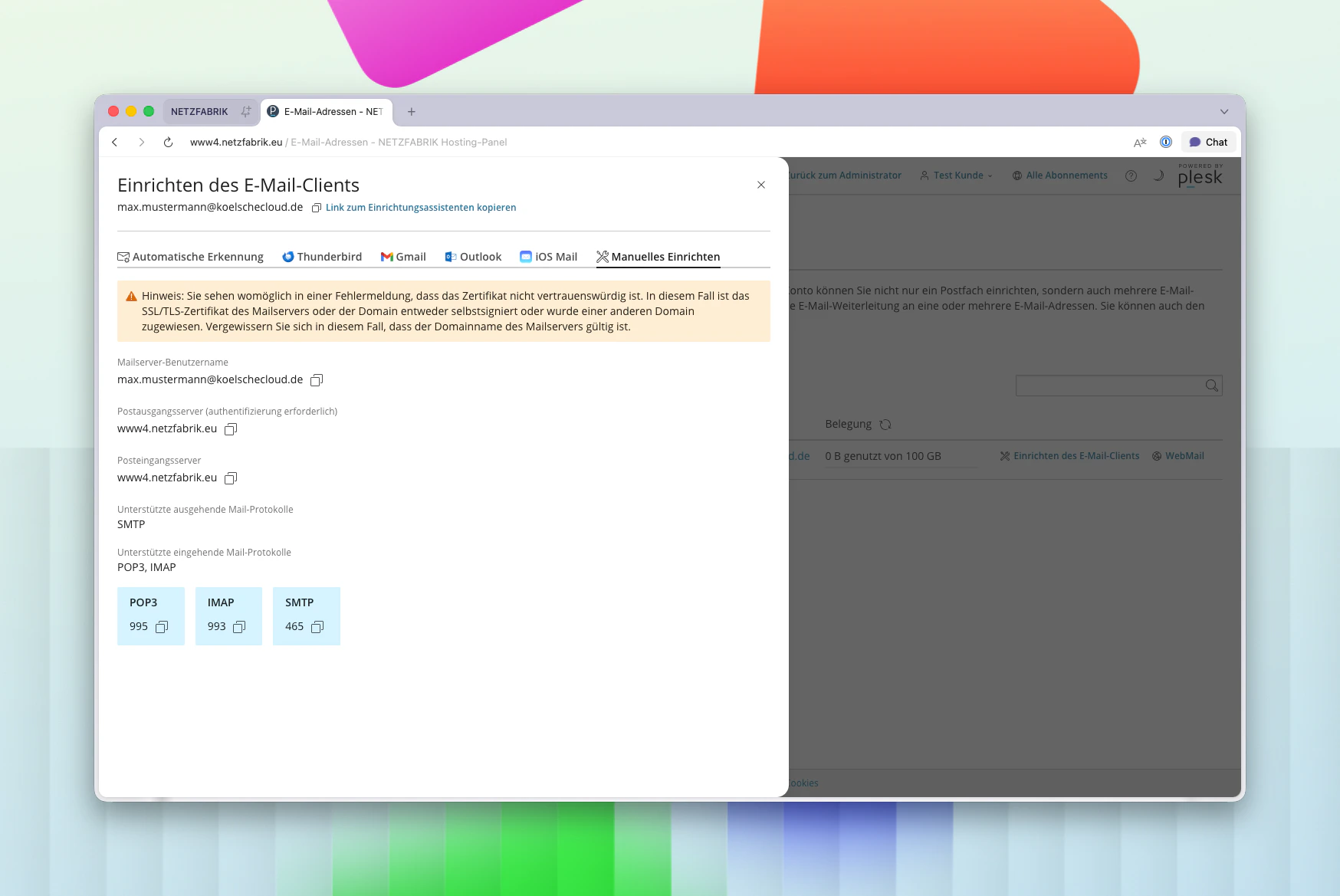 Dort findest du die Zugangsdaten für IMAP und SMTP, die du im E-Mail-Client eintragen musst.
***
## Alle Ports im Überblick
| Protokoll | Port | Verschlüsselung |
| --------- | ---- | --------------- |
| **IMAP** | 993 | SSL/TLS |
| **POP3** | 995 | SSL/TLS |
| **SMTP** | 465 | SSL/TLS |
***
## Optionale Einstellungen
Nach dem Anlegen kannst du folgende Optionen konfigurieren:
* **Weiterleitung** – Eingehende E-Mails an eine andere Adresse weiterleiten
* **E-Mail-Aliase** – Zusätzliche Adressen mit diesem Postfach verknüpfen
* **Automatische Antwort** – Abwesenheitsantwort einrichten
***
## Nächste Schritte
Richte das Postfach in deinem E-Mail-Client ein:
Mozilla Thunderbird einrichten
Apple Mail (macOS) einrichten
iPhone / iPad einrichten
Windows Mail einrichten
Dort findest du die Zugangsdaten für IMAP und SMTP, die du im E-Mail-Client eintragen musst.
***
## Alle Ports im Überblick
| Protokoll | Port | Verschlüsselung |
| --------- | ---- | --------------- |
| **IMAP** | 993 | SSL/TLS |
| **POP3** | 995 | SSL/TLS |
| **SMTP** | 465 | SSL/TLS |
***
## Optionale Einstellungen
Nach dem Anlegen kannst du folgende Optionen konfigurieren:
* **Weiterleitung** – Eingehende E-Mails an eine andere Adresse weiterleiten
* **E-Mail-Aliase** – Zusätzliche Adressen mit diesem Postfach verknüpfen
* **Automatische Antwort** – Abwesenheitsantwort einrichten
***
## Nächste Schritte
Richte das Postfach in deinem E-Mail-Client ein:
Mozilla Thunderbird einrichten
Apple Mail (macOS) einrichten
iPhone / iPad einrichten
Windows Mail einrichten