> ## Documentation Index
> Fetch the complete documentation index at: https://docs.netzfabrik.com/llms.txt
> Use this file to discover all available pages before exploring further.
# Abwesenheitsnachricht einrichten
> So richtest du eine automatische Abwesenheitsantwort für dein E-Mail-Postfach in Plesk ein.
Mit einer Abwesenheitsnachricht informierst du Absender automatisch darüber, dass du aktuell nicht erreichbar bist – z. B. im Urlaub oder bei längerer Abwesenheit.
***
## Postfach in Plesk öffnen
1. Melde dich im [NETZFABRIK Kundenpanel](https://app.netzfabrik.com/) an
2. Navigiere in der Sidebar unter **Web Services** auf **Webspace** und klicke auf **Plesk Login**
3. Klicke in Plesk auf **Mail** in der Seitenleiste
Du siehst die Übersicht deiner E-Mail-Postfächer:
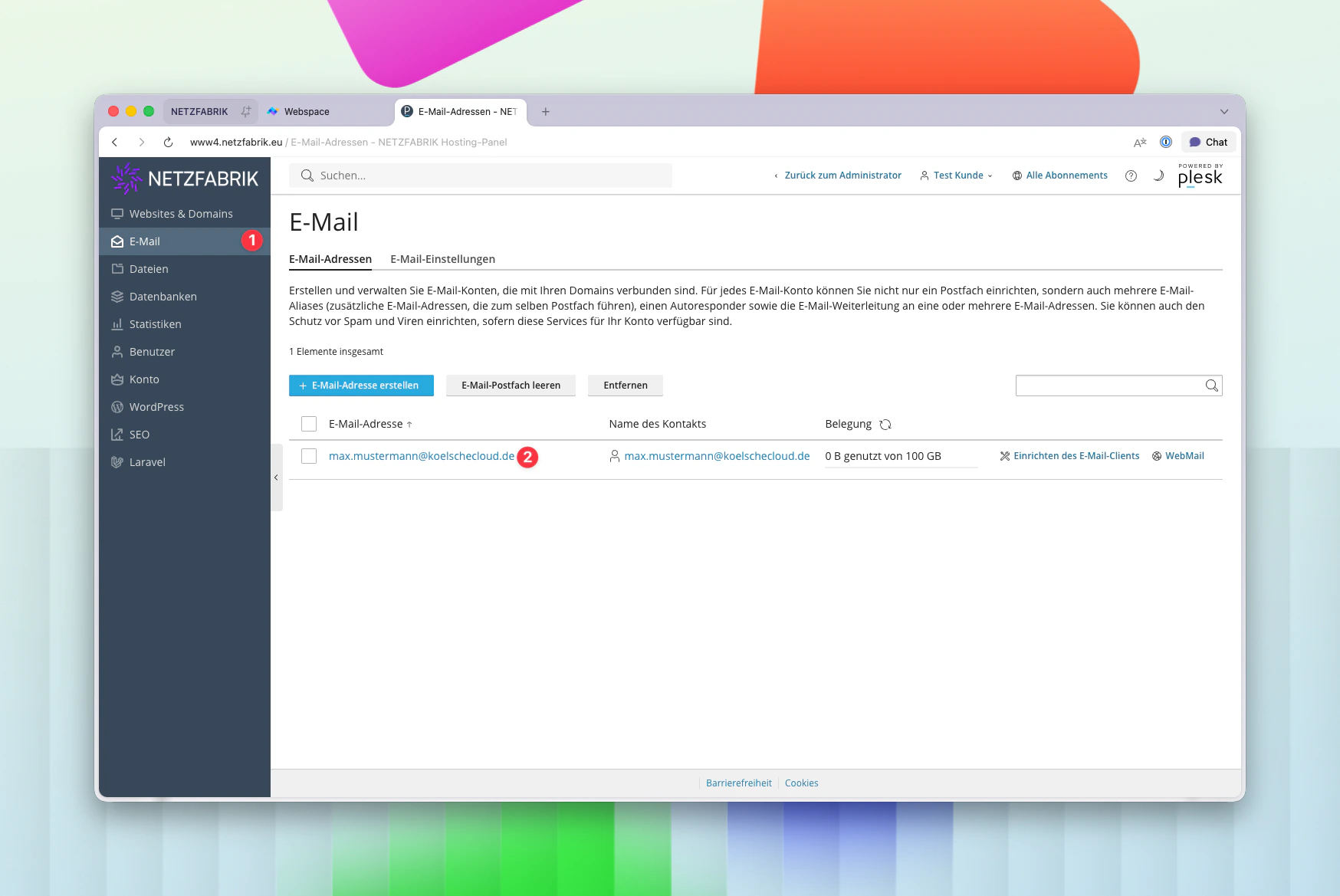 4. Klicke auf die E-Mail-Adresse, für die du eine Abwesenheitsnachricht einrichten möchtest
***
## Abwesenheitsnachricht konfigurieren
1. Wechsle zum Tab **Autom. Antwort**
2. Aktiviere die Option **Automatische Antwort einschalten**
4. Klicke auf die E-Mail-Adresse, für die du eine Abwesenheitsnachricht einrichten möchtest
***
## Abwesenheitsnachricht konfigurieren
1. Wechsle zum Tab **Autom. Antwort**
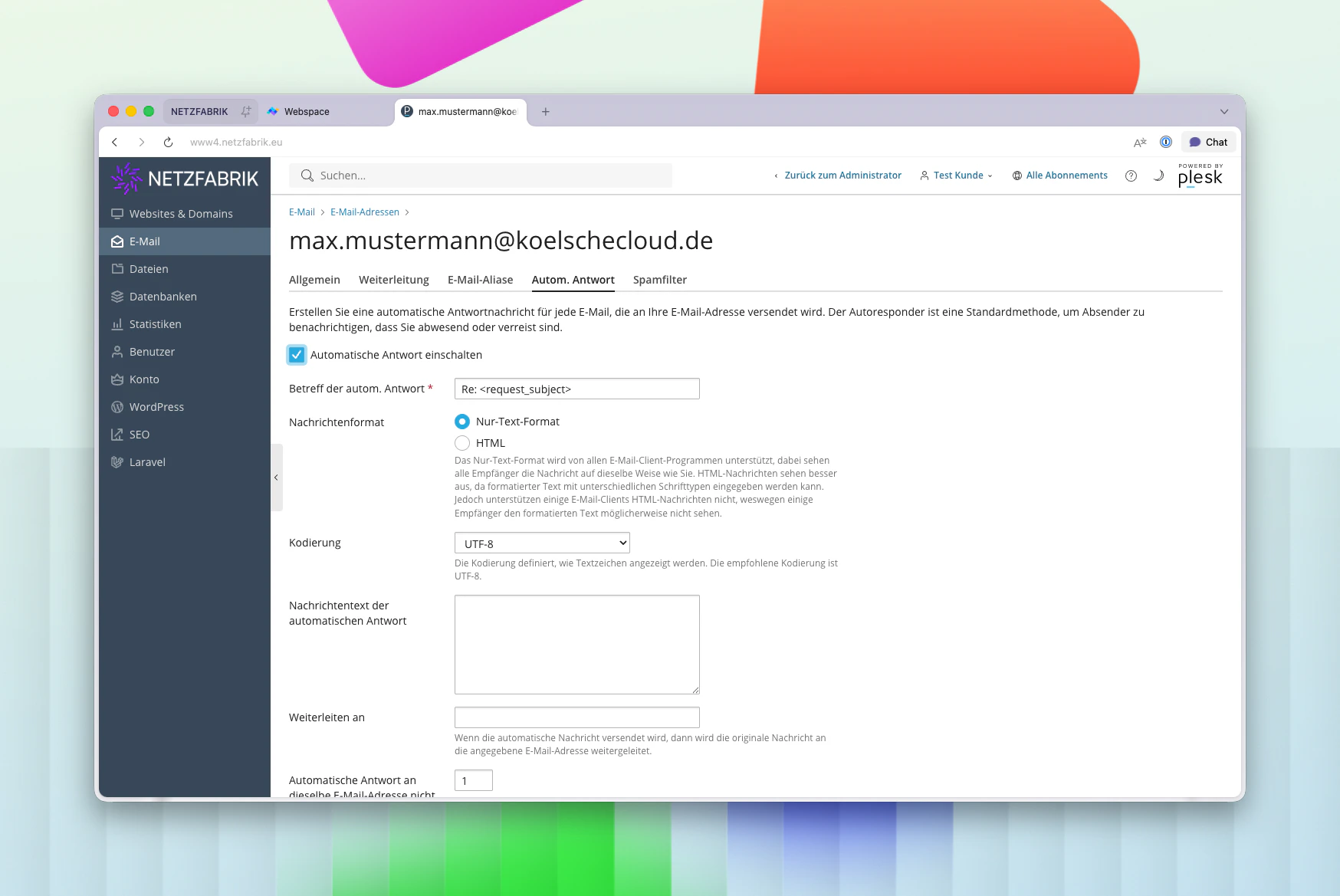
2. Aktiviere die Option **Automatische Antwort einschalten**
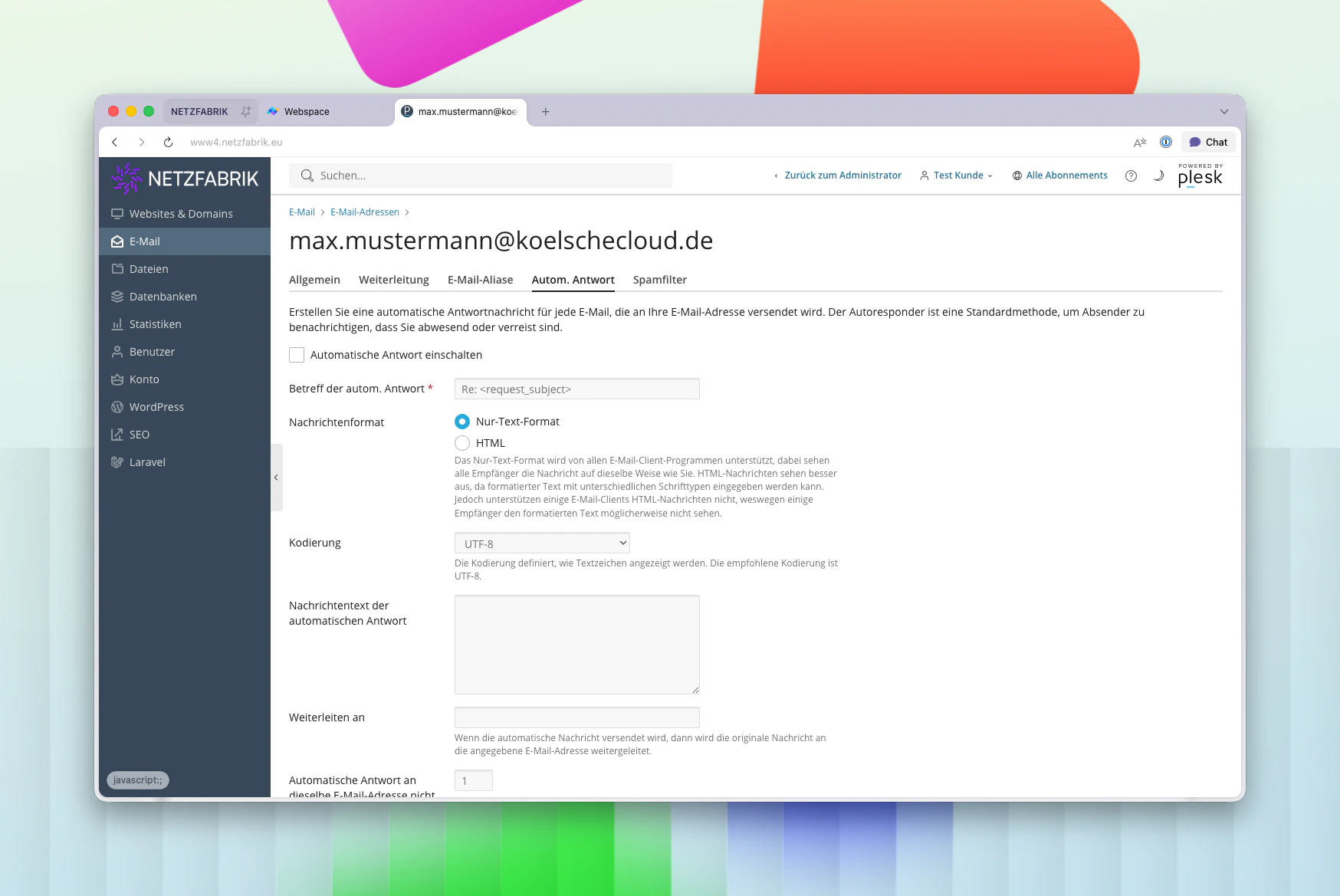 3. Konfiguriere die folgenden Einstellungen:
| Einstellung | Beschreibung |
| ------------------------------ | -------------------------------------------------------------------------------- |
| **Betreff der autom. Antwort** | Betreffzeile der Abwesenheitsnachricht |
| **Nachrichtenformat** | Wähle zwischen **Nur Text** und **HTML** |
| **Kodierung** | Standard: UTF-8 |
| **Nachrichtentext** | Deine Abwesenheitsnachricht, z. B. Zeitraum und alternative Kontaktmöglichkeiten |
3. Konfiguriere die folgenden Einstellungen:
| Einstellung | Beschreibung |
| ------------------------------ | -------------------------------------------------------------------------------- |
| **Betreff der autom. Antwort** | Betreffzeile der Abwesenheitsnachricht |
| **Nachrichtenformat** | Wähle zwischen **Nur Text** und **HTML** |
| **Kodierung** | Standard: UTF-8 |
| **Nachrichtentext** | Deine Abwesenheitsnachricht, z. B. Zeitraum und alternative Kontaktmöglichkeiten |
 4. Im unteren Bereich findest du weitere Optionen:
| Einstellung | Beschreibung |
| --------------------------------------------------------------------------------------- | ----------------------------------------------------------------------- |
| **Weiterleiten an** | Optional eine Adresse, an die eingehende Mails weitergeleitet werden |
| **Automatische Antwort an gleiche E-Mail-Adresse nicht öfter als x Mal pro Tag senden** | Verhindert, dass derselbe Absender mehrfach am Tag die Nachricht erhält |
| **Anhang hinzufügen** | Optional eine Datei als Anhang mitsenden |
| **Automatische Antwort ausschalten am** | Datum, an dem die Abwesenheitsnachricht automatisch deaktiviert wird |
4. Im unteren Bereich findest du weitere Optionen:
| Einstellung | Beschreibung |
| --------------------------------------------------------------------------------------- | ----------------------------------------------------------------------- |
| **Weiterleiten an** | Optional eine Adresse, an die eingehende Mails weitergeleitet werden |
| **Automatische Antwort an gleiche E-Mail-Adresse nicht öfter als x Mal pro Tag senden** | Verhindert, dass derselbe Absender mehrfach am Tag die Nachricht erhält |
| **Anhang hinzufügen** | Optional eine Datei als Anhang mitsenden |
| **Automatische Antwort ausschalten am** | Datum, an dem die Abwesenheitsnachricht automatisch deaktiviert wird |
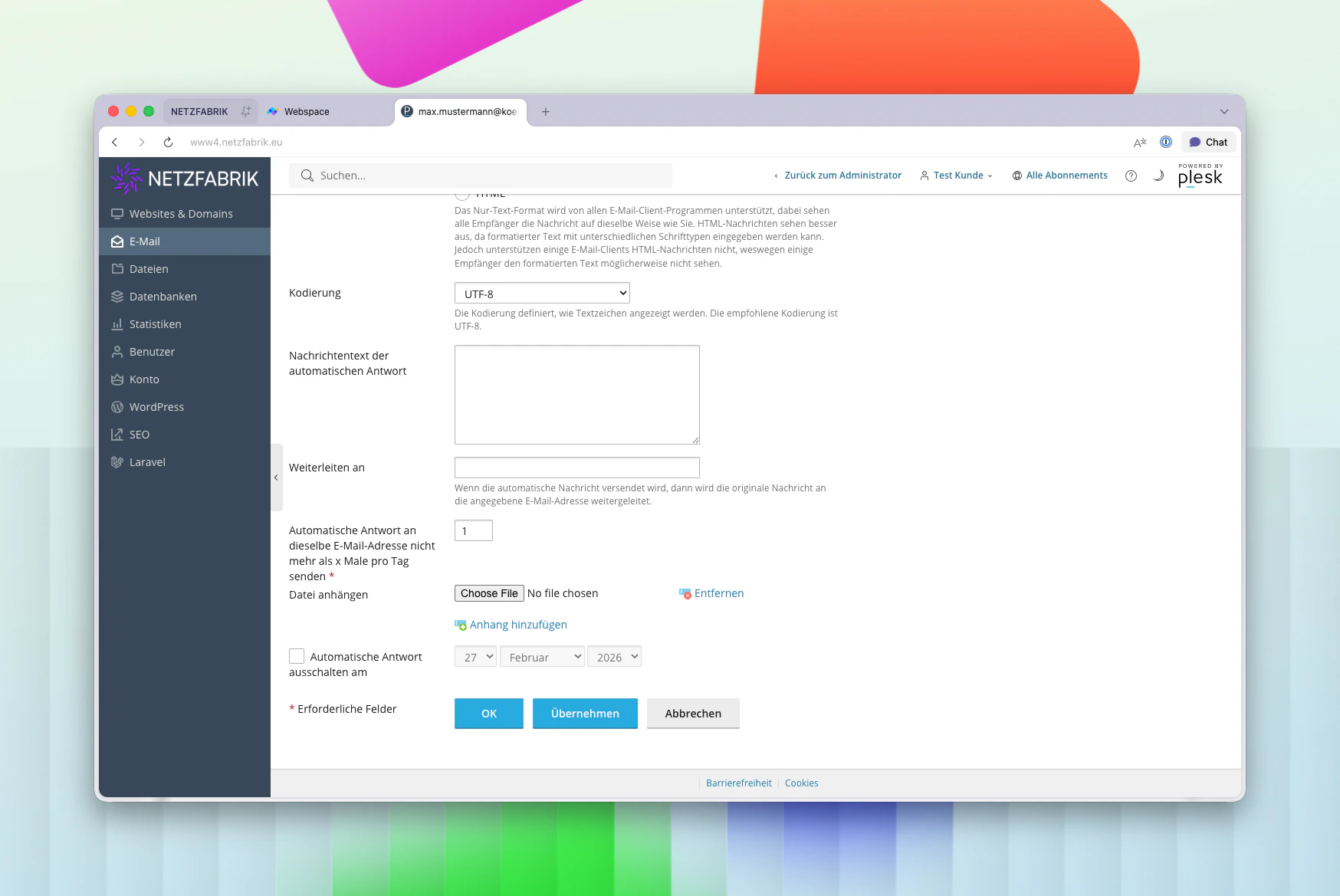 5. Klicke auf **OK**, um die Abwesenheitsnachricht zu speichern
***
## Aktive Abwesenheitsnachricht erkennen
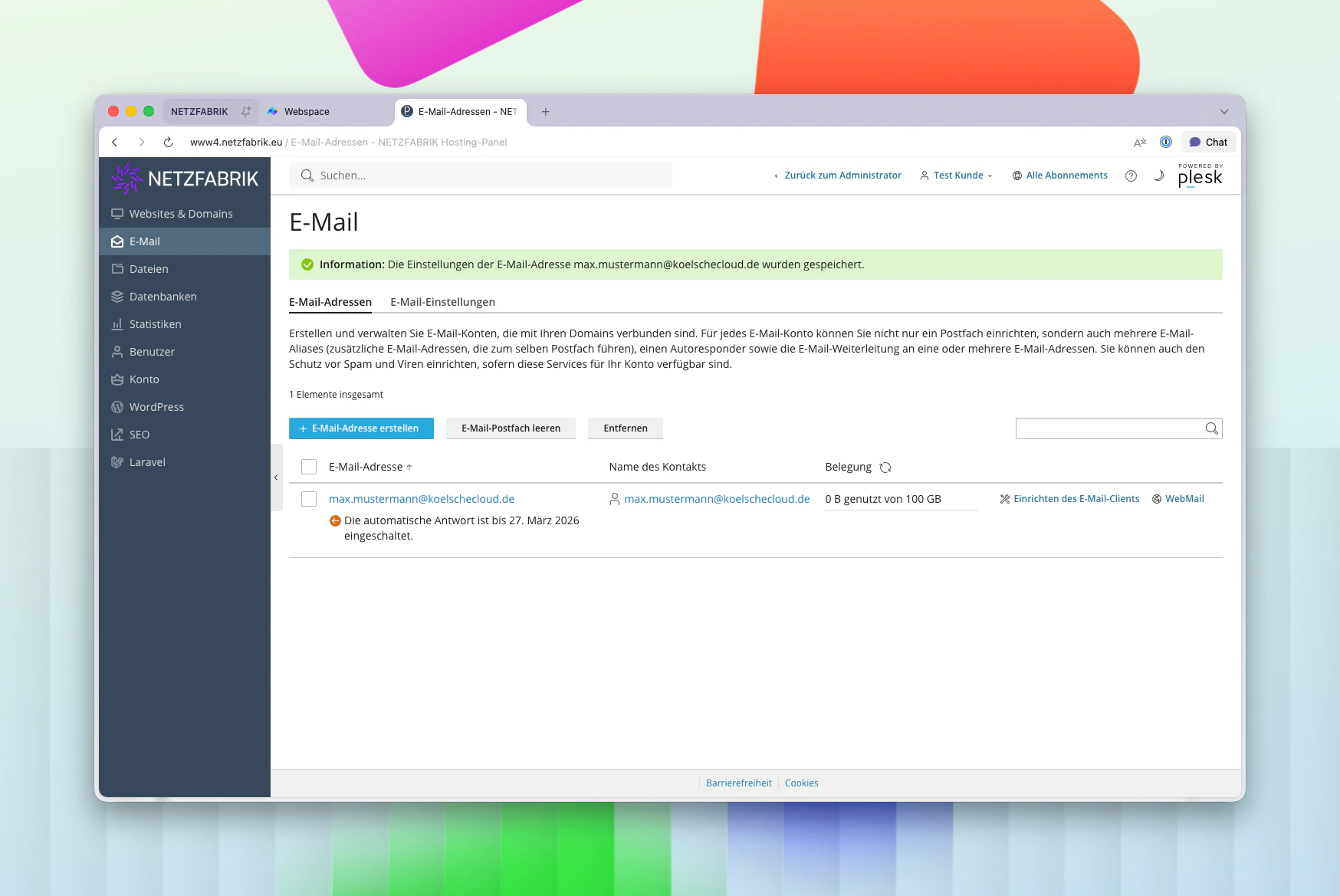
Wenn die Abwesenheitsnachricht aktiv ist, wird dies in der Mail-Übersicht mit einem Hinweis angezeigt:
5. Klicke auf **OK**, um die Abwesenheitsnachricht zu speichern
***
## Aktive Abwesenheitsnachricht erkennen
Wenn die Abwesenheitsnachricht aktiv ist, wird dies in der Mail-Übersicht mit einem Hinweis angezeigt:
 Vergiss nicht, ein Enddatum zu setzen oder die Abwesenheitsnachricht nach deiner Rückkehr manuell zu deaktivieren.