> ## Documentation Index
> Fetch the complete documentation index at: https://docs.netzfabrik.com/llms.txt
> Use this file to discover all available pages before exploring further.
# UniFi Identity unter Windows einrichten
> Schritt-für-Schritt-Anleitung zur Einrichtung von UniFi Identity unter Windows
## 1. Einladung erhalten
Du solltest eine E-Mail wie folgt erhalten haben:
* **Absender:** UniFi \<[noreply@ui.com](mailto:noreply@ui.com)>
* **Betreff:** *Welcome to UniFi Identity!*
* Enthält einen Link mit der Aufschrift **Get Started**
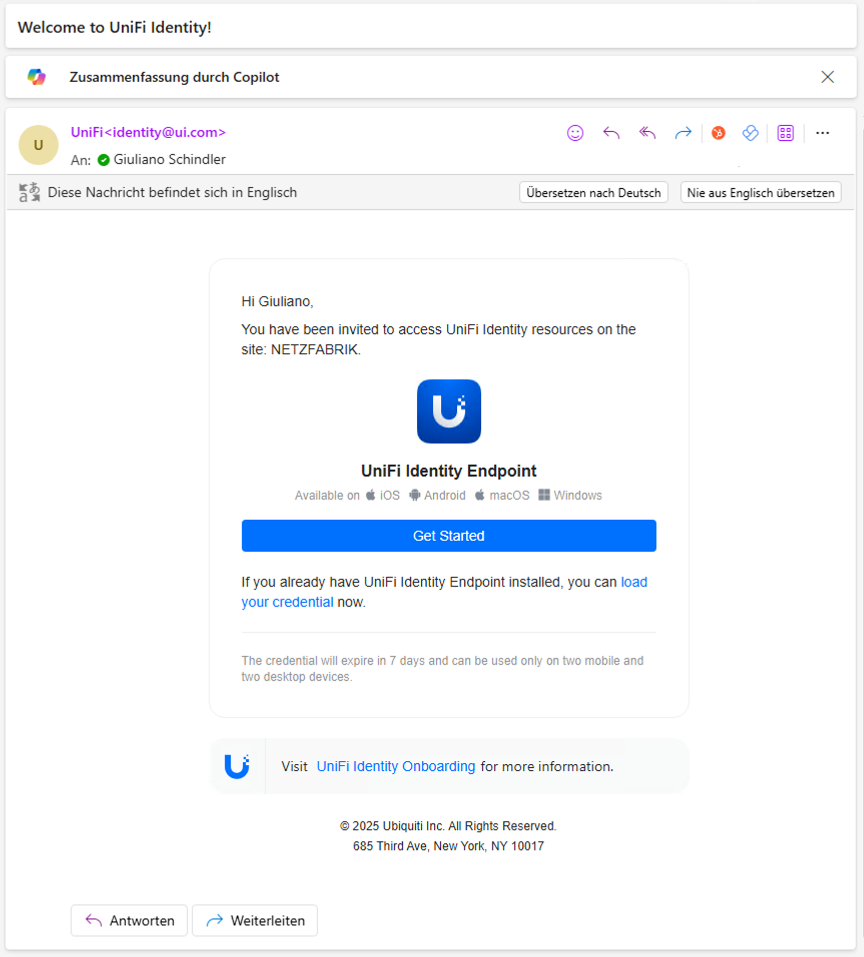 Die Zugangsdaten sind 7 Tage gültig und können auf max. zwei Desktop-Geräten verwendet werden.
***
## 2. Desktop Endpoint herunterladen und installieren
1. Klicke auf **Get Started** in der Einladungs-E-Mail.
2. Der Browser öffnet die UniFi Identity-Seite.
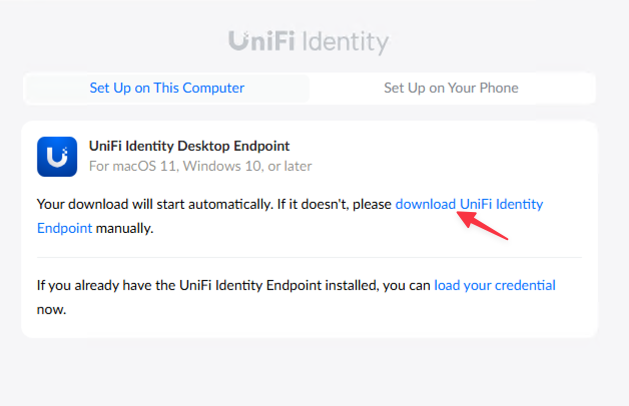
3. Lade den **UniFi Identity Desktop Endpoint** für Windows herunter.
* Alternativ: [Direktlink zum Download](https://identity.ui.com/download)
4. Starte den Installer und führe die Installation durch.
Für die Installation wird ein Admin-Account benötigt.
Die Zugangsdaten sind 7 Tage gültig und können auf max. zwei Desktop-Geräten verwendet werden.
***
## 2. Desktop Endpoint herunterladen und installieren
1. Klicke auf **Get Started** in der Einladungs-E-Mail.
2. Der Browser öffnet die UniFi Identity-Seite.
3. Lade den **UniFi Identity Desktop Endpoint** für Windows herunter.
* Alternativ: [Direktlink zum Download](https://identity.ui.com/download)
4. Starte den Installer und führe die Installation durch.
Für die Installation wird ein Admin-Account benötigt.
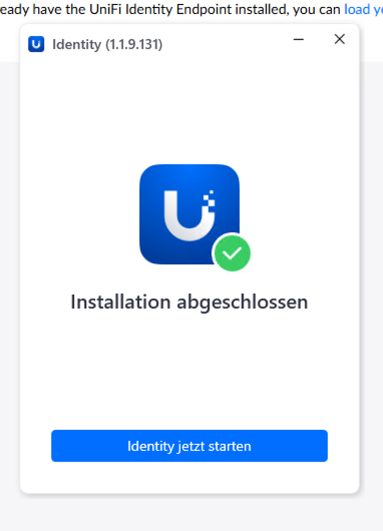
 Nach erfolgreicher Installation siehst du eine Bestätigungsmeldung:
 ***
## 3. Zugangsdaten laden
1. Nach dem Start der App öffnet sich ein Fenster: **"Deine Anmeldeinformationen erhalten"**
2. Klicke auf **Meine Anmeldeinformationen laden**.
3. Erlaube dem Browser, die Anwendung **Identity** zu öffnen.
4. Die App lädt nun deine Zugangsdaten (dies kann einige Sekunden dauern).
***
## 3. Zugangsdaten laden
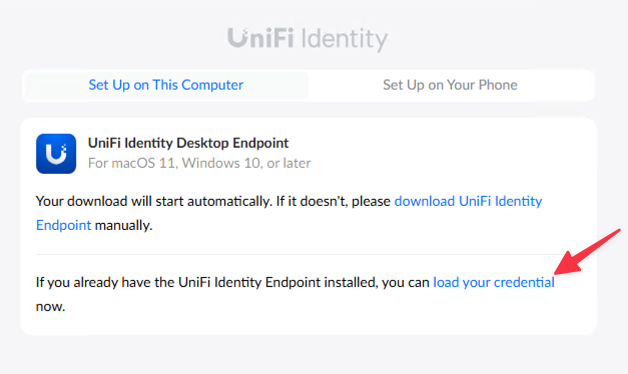
1. Nach dem Start der App öffnet sich ein Fenster: **"Deine Anmeldeinformationen erhalten"**
2. Klicke auf **Meine Anmeldeinformationen laden**.
3. Erlaube dem Browser, die Anwendung **Identity** zu öffnen.
4. Die App lädt nun deine Zugangsdaten (dies kann einige Sekunden dauern).
 ***
## 4. WLAN oder VPN verbinden
Sobald deine Zugangsdaten geladen wurden:
* **One-Click-WLAN:** Automatisch mit dem Unternehmensnetzwerk verbinden -- keine Passworteingabe nötig.
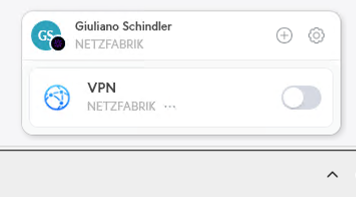
* **One-Click-VPN:** Zugriff auf das Unternehmensnetzwerk -- ebenfalls ohne manuelle Anmeldung.
Du siehst deine Verbindungsmöglichkeiten in der Taskleiste.
***
## 4. WLAN oder VPN verbinden
Sobald deine Zugangsdaten geladen wurden:
* **One-Click-WLAN:** Automatisch mit dem Unternehmensnetzwerk verbinden -- keine Passworteingabe nötig.
* **One-Click-VPN:** Zugriff auf das Unternehmensnetzwerk -- ebenfalls ohne manuelle Anmeldung.
Du siehst deine Verbindungsmöglichkeiten in der Taskleiste.
 ***
## Tipps zur Fehlerbehebung
Stelle sicher, dass die **UniFi Identity App bereits gestartet ist**, bevor du auf *Meine Anmeldeinformationen laden* klickst.
Nutze den manuellen Download-Link: [https://identity.ui.com/download](https://identity.ui.com/download)
Starte die App neu und wiederhole den Ladeprozess aus der Einladungs-Mail.
***
## Tipps zur Fehlerbehebung
Stelle sicher, dass die **UniFi Identity App bereits gestartet ist**, bevor du auf *Meine Anmeldeinformationen laden* klickst.
Nutze den manuellen Download-Link: [https://identity.ui.com/download](https://identity.ui.com/download)
Starte die App neu und wiederhole den Ladeprozess aus der Einladungs-Mail.